Чат и ход агента
Чат открывается вкладкой редактора, как обычный файл: вкладок может быть несколько, у каждой свой агент и своя задача. В ходе видно, что агент прочитал, изменил и запустил. Второго агента можно позвать через @ — он ответит в отдельной ветке, не засоряя основной разговор.
Описано по версии 0.8.0 (ноябрь 2026).
Редакция: OpenIDE Pro.
Плагин: AI for OpenIDE
Чаты и AI Explorer
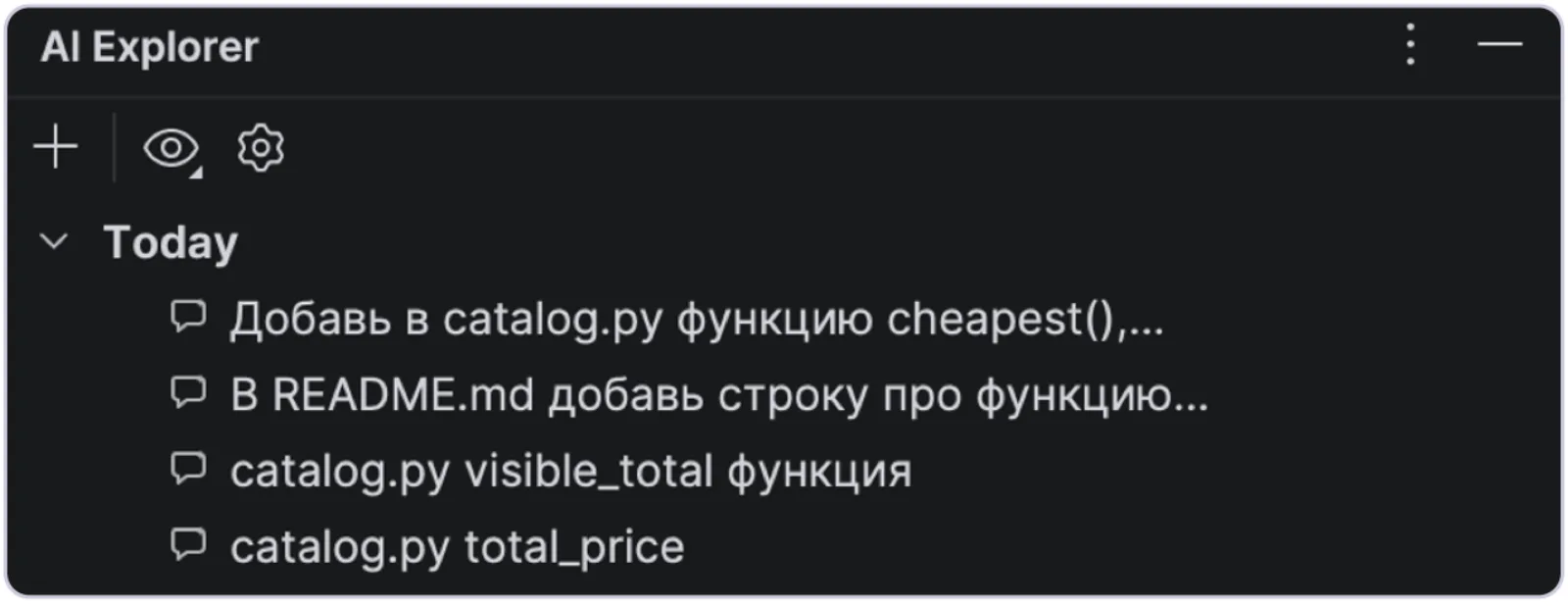
Чаты проекта в AI Explorer. Названия складываются из сути задачи, группы идут по дням.
Панель AI Explorer держит чаты проекта: закреплённые сверху, дальше по дням — сегодня, вчера, раньше.
- Новый чат открывается стартовым экраном с полем ввода по центру. Команды
/newи/clearначинают новый чат — в новой вкладке или в этой же. - Состояние видно у строки: работает, нужно подтверждение, новый ответ, ошибка, в очереди. Открытый чат выделен, любой чат можно пометить непрочитанным.
- Запланированные сообщения тоже видны в AI Explorer — см. Отложенная отправка.
- История чата открывается из шапки чата, архив убирает законченный разговор из виду, не теряя переписку.
- Переписка переживает перезапуск. Ходы хранятся в проекте, в каталоге
.aiforopenide. - Чат при открытии проекта включается в настройках.
- Уведомление об ответе приходит, только если вы смотрите в другую вкладку, окно или приложение.
Что видно в ходе
Ход — это один запрос и вся работа агента по нему. Текст ответа появляется по мере генерации.
- Компактный режим включён по умолчанию. Сообщения агента всегда на виду, а вызовы инструментов и рассуждения уходят под строки-каты, которые говорят, что сделано: «Выполнено 15 команд, прочитано 5 файлов, изменено 2 файла».
- Что агент делает сейчас — строкой в конце чата: «Читает TranscriptView.kt…», «Выполняет: …», «Думает…», а при запросе разрешения — «Ждёт вашего решения».
- Меню «Вид» в шапке чата разворачивает или сворачивает вызовы инструментов только в этом чате. Там же режим, в котором под кат уходят и промежуточные сообщения. Полный вид для всех чатов — настройка «Компактный транскрипт по умолчанию».
- Время. Сколько идёт и сколько занял ход, когда ушёл запрос и пришёл ответ, сколько шёл каждый вызов инструмента.
- Карточки действий: что прочитал, что изменил, что запустил. Дифф виден прямо в карточке, полный — в окне сравнения IDE; клик по пути открывает файл.
- Вывод команд можно показать целиком, скрыть или скопировать; у свёрнутой команды написано, сколько строк скрыто.
- Рассуждения: первый абзац виден сразу, остальное — под катом.
- Ссылки на файлы в ответе открываются в редакторе; ссылка с номером строки ставит курсор на эту строку.
- Копирование ответа — кнопка под ответом. Итоговое сообщение хода копируется Markdown-исходником в редактор и чат и с форматированием — в документы и почту.
- Размер шрифта меняется
Ctrl+ колесо мыши (на macOSCmd+ колесо), как в редакторе. - Итог хода под ответом: токены, попадания в кэш, занятая доля контекста, шаги и время. Общий счёт — в разделе Лимиты и расход.
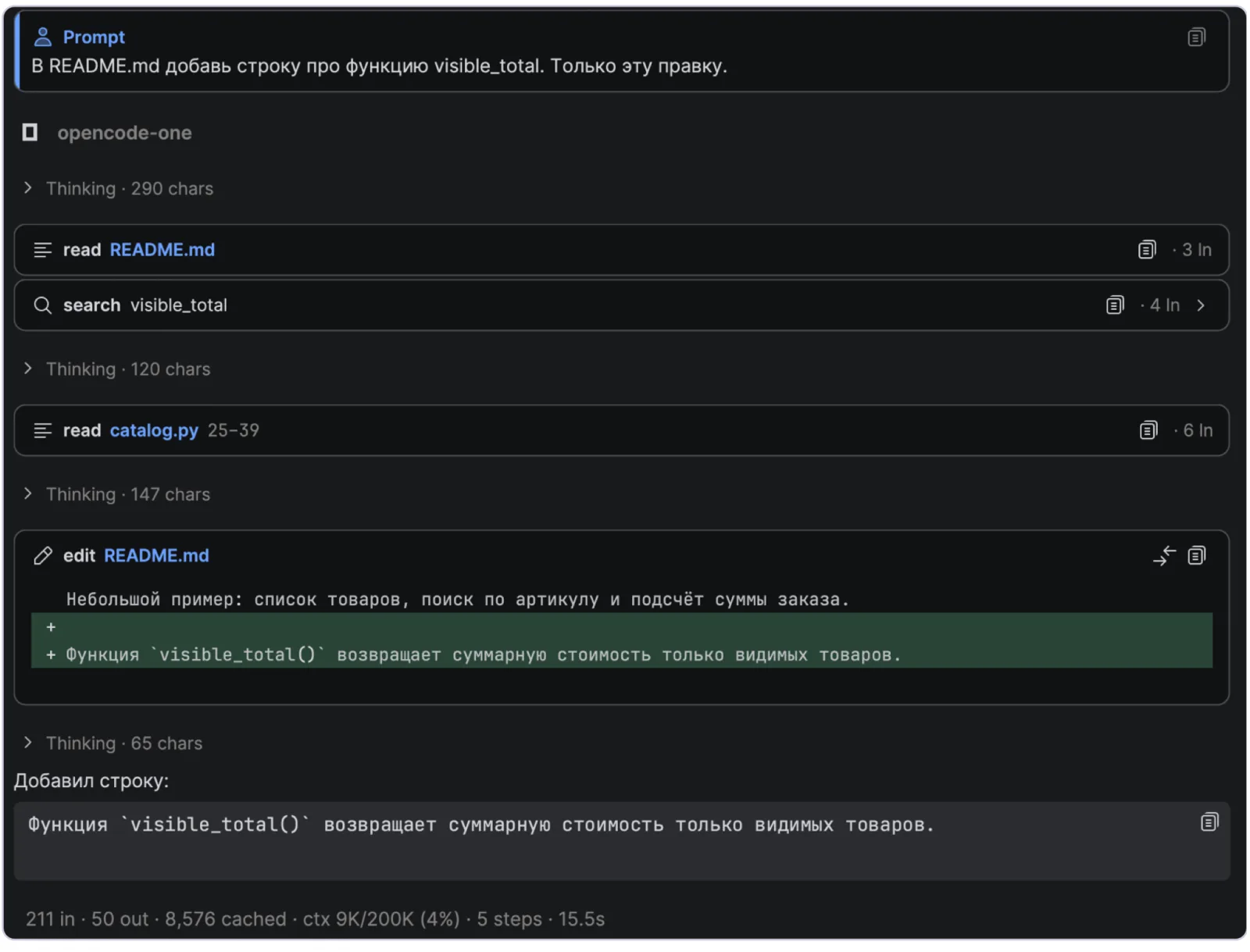
Ход с развёрнутыми вызовами инструментов: что агент прочитал и что изменил — отдельными карточками, правка — диффом, внизу — токены, шаги и время.
Поле ввода
- Markdown при наборе: списки и блоки кода оформляются сразу.
- Упоминания через
@: файл проекта, открытые файлы, проблемы анализатора, git diff рабочего дерева. - Вложения. Изображение уйдёт модели с превью, любой другой файл — как контекст. Файлы и папки можно перетащить из дерева проекта, вкладки редактора или файлового менеджера: в тексте появится @-ссылка.
- Клавиша отправки —
EnterилиCtrl+Enter(на macOSCmd+Enter), выбирается в настройках. - Размер поля меняется мышью; в узкой панели подписи сжимаются, кнопка отправки остаётся видна.
- Модель и режим следующего хода переключаются у поля ввода, агент — рядом с моделью.
- Если ход остановлен или упал до ответа агента, сообщение возвращается в поле ввода целиком, с вложениями.
Очередь и стиринг
- Остановить ход — кнопка «Стоп» в поле ввода или
Escв чате; клавишу можно переназначить. - Очередь. Сообщение, написанное во время работы агента, ждёт в очереди и уходит следующим ходом.
- Очередь — блок над полем ввода, по строке на сообщение. У каждой строки: «Скорректировать» — отправить в идущий ход, «В ветку», правка и удаление.
- Автоматический стиринг. Чтобы сообщения сразу уходили в идущий ход, как до версии 0.8.0, включите «Автоматический стиринг» в настройках чата или в меню ⋮ поля ввода. Работает, если агент это поддерживает.
Ветки
Ветка (тред) — боковой разговор, который идёт параллельно основному чату и не меняет его контекст. Ветка открывается справа в той же вкладке и сохраняется после перезапуска IDE.
Как открыть ветку:
- С другим агентом — начать сообщение с его имени:
@codex,@claude,@gemini. Вопрос уйдёт этому агенту вместе с историей чата. - С тем же агентом — команда
/threadили кнопка «В ветку». - От ответа агента — от выделенного фрагмента или от всего ответа хода.
- Из кода — действие «AI-ветка…» в редакторе, см. Вопросы из кода.
Например, Claude добавил исключения в жеребьёвку, и вы просите Codex проверить:
@codex Проверь жеребьёвку: может ли человек вытянуть сам себя
и что произойдёт, если исключений окажется слишком много?
Как вернуть результат. Ответ ветки попадает в основной чат только по вашему решению: «Слить» передаёт его основному агенту, а при «Авто-мерж» первый ответ ветки сам придёт в чат. Ветку можно свести в краткую сводку кнопкой «Свести», отметить решённой или сделать отдельным чатом. Список всех веток — по кнопке в верхней панели чата.
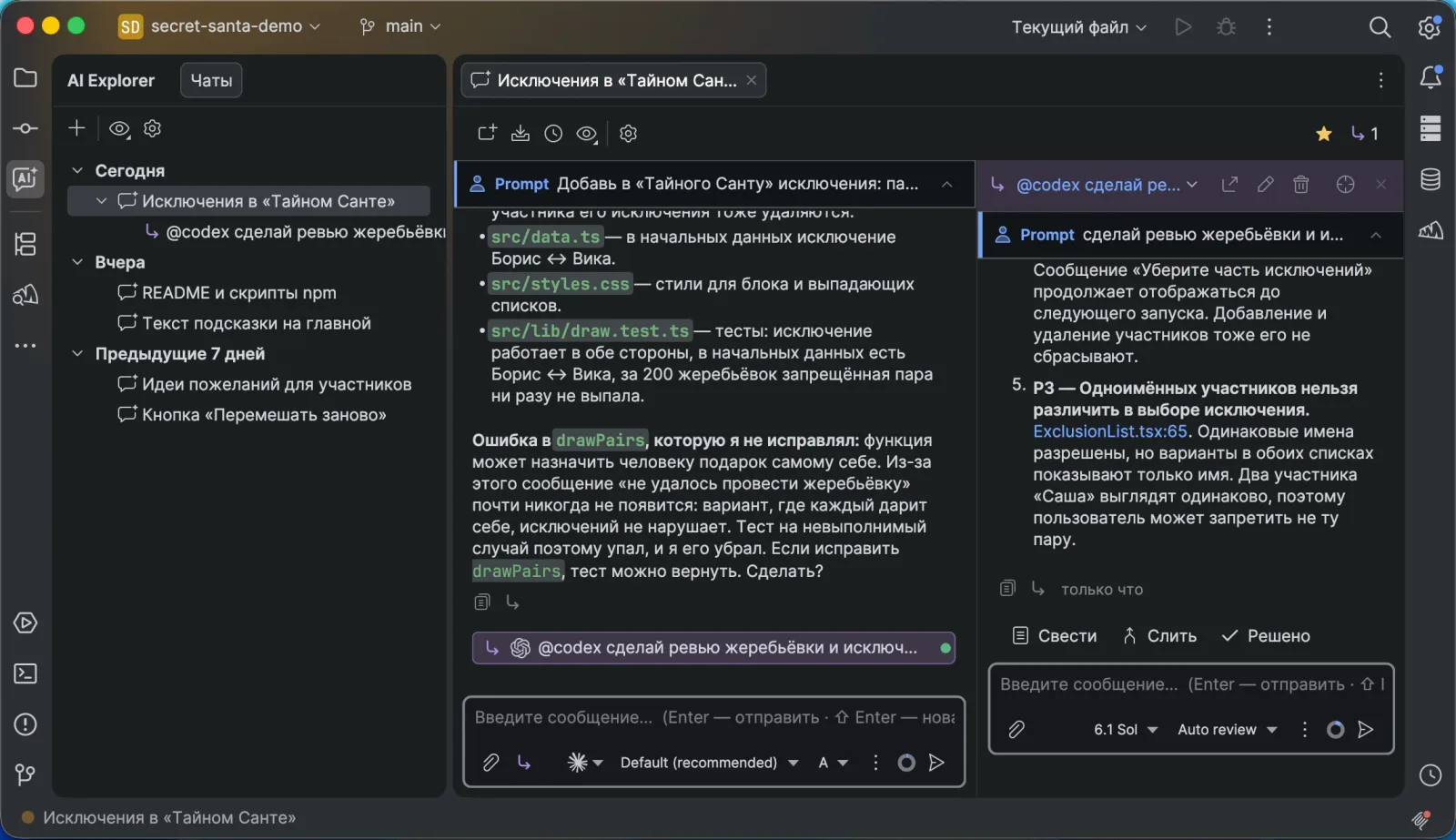
Ветка с Codex справа от основного чата. «Слить» передаёт ответ основному агенту, «Свести» готовит краткую сводку, «Решено» закрывает ветку.
Именованные наборы
Обращаться через @ можно и к агенту, и к модели: @codex, @claude, @opus, @sonnet. Несколько имён в одном сообщении раздают поручения нескольким агентам сразу.
Свой набор «агент + модель + effort» сохраняется под понятным именем. Например, @reviewer → «Codex · gpt-6.1-sol · high»: дальше достаточно написать @reviewer проверь изменения, не переключая агента, модель и уровень рассуждений вручную.
- Сохранить набор — звёздочкой в поле ввода: она запоминает текущих агента, модель и effort.
- Задать или поправить — в настройках агента.
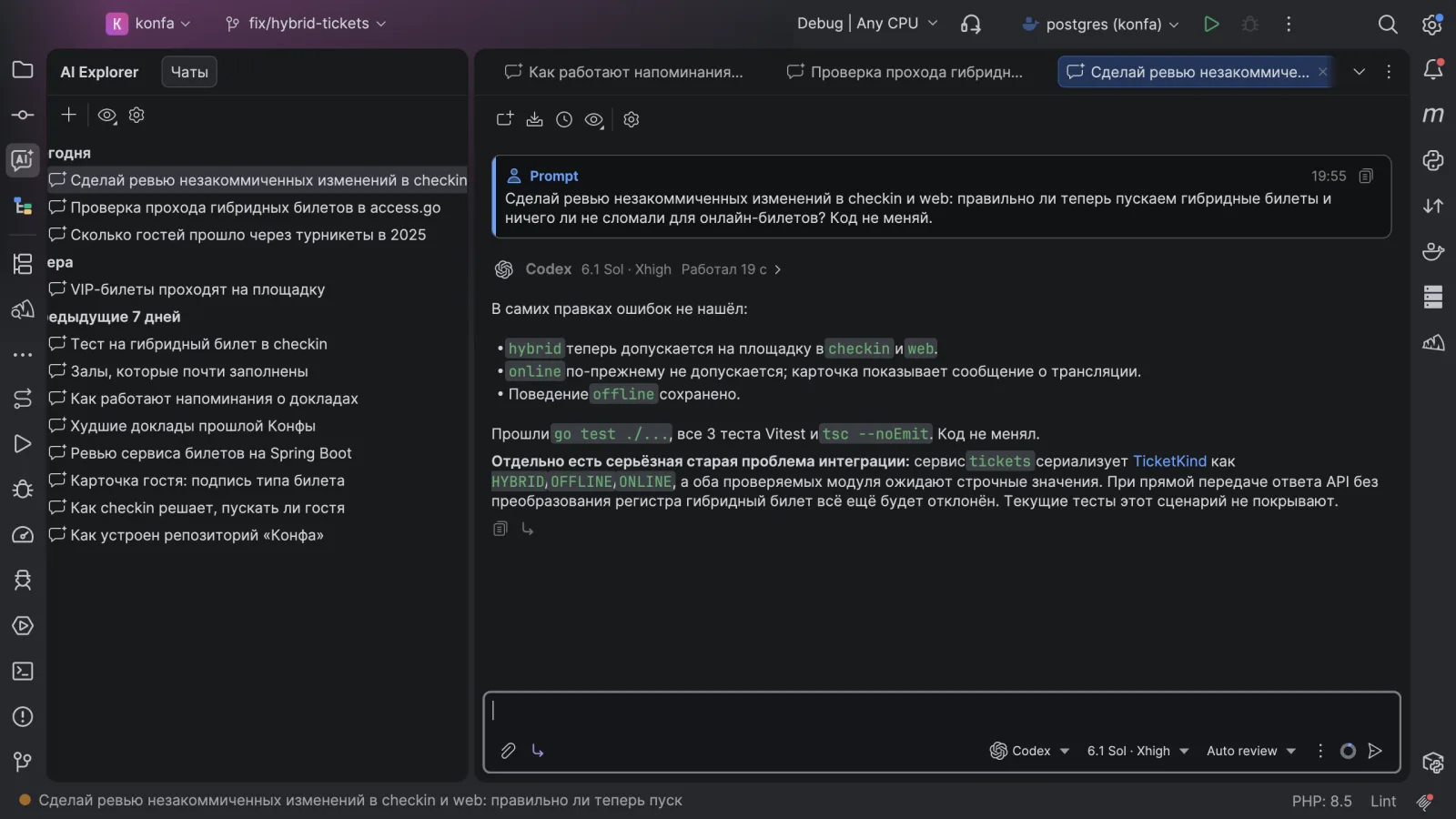
Агент, модель и effort выбираются в поле ввода. Такую комбинацию можно сохранить под своим @-именем и вызывать одной строкой.
После обновления до 0.8.0 сохранённые @-имена Cursor с моделью нужно пересохранить: у Cursor в выборе модели появились Effort, размер контекста и режим Fast.
Вопросы и планы
Агент может и сам задать вопрос.
- Вопрос с вариантами агента или MCP-сервера появляется над полем ввода: можно выбрать один вариант, несколько или вписать свой ответ. Вопрос переносится по ширине и показывает Markdown.
- Отказ отвечать закрывает вопрос и останавливает ход.
- План задачи держится в закреплённой панели и обновляется по ходу. План относится к одному ходу; многошаговые задачи с передачей между агентами описываются сценариями.
Частые вопросы
Можно ли открыть чат в боковой панели, а не во вкладке?
Нет, чат открывается только вкладкой редактора: это основной инструмент работы с агентом. Чтобы видеть чат и код одновременно, разделите окно редактора.
Как увеличить шрифт в чате?
Ctrl + колесо мыши (на macOS Cmd + колесо) — так же, как в редакторе.
Почему сообщение не ушло сразу, а встало в очередь?
С версии 0.8.0 сообщение, написанное во время ответа агента, по умолчанию ждёт конца хода. Чтобы отправить его в идущий ход, нажмите «Скорректировать» в очереди или включите «Автоматический стиринг».
Как вернуть полный вид хода, без строк-катов?
Для одного чата — меню «Вид» в шапке чата. Для всех — выключите настройку «Компактный транскрипт по умолчанию».
Ход упал с ошибкой. Как повторить сообщение?
Если ход остановлен или упал до ответа агента, сообщение возвращается в поле ввода вместе с вложениями — отправьте его ещё раз.
Зачем ветка, если можно спросить в этом же чате?
Ветка получает историю чата, но не меняет его контекст: ревью или альтернативное решение обсуждаются отдельно, а в основной разговор попадает только то, что вы слили.
Можно ли продолжить в OpenIDE сессию, начатую в OpenCode в терминале?
Пока нет. Точных сроков для импорта сессий из сторонних агентов назвать не можем. Если вашей команде это нужно, напишите нам в чат сообщества — запросы пользователей ускоряют работу.