Блокноты Jupyter
Редакция: OpenIDE Pro. Блокноты требуют установленного плагина Python Community Edition.
Плагин: Jupyter Notebooks for OpenIDE, публичная бета с 11 октября 2026 года.
Блокноты открываются в самой IDE: ячейки исполняются на обычном ipykernel, вывод рисуется компонентами IDE, а файл остаётся стандартным .ipynb. В каждой ячейке работает полноценный редактор Python — автодополнение, переход к определению, инспекции, точки останова.
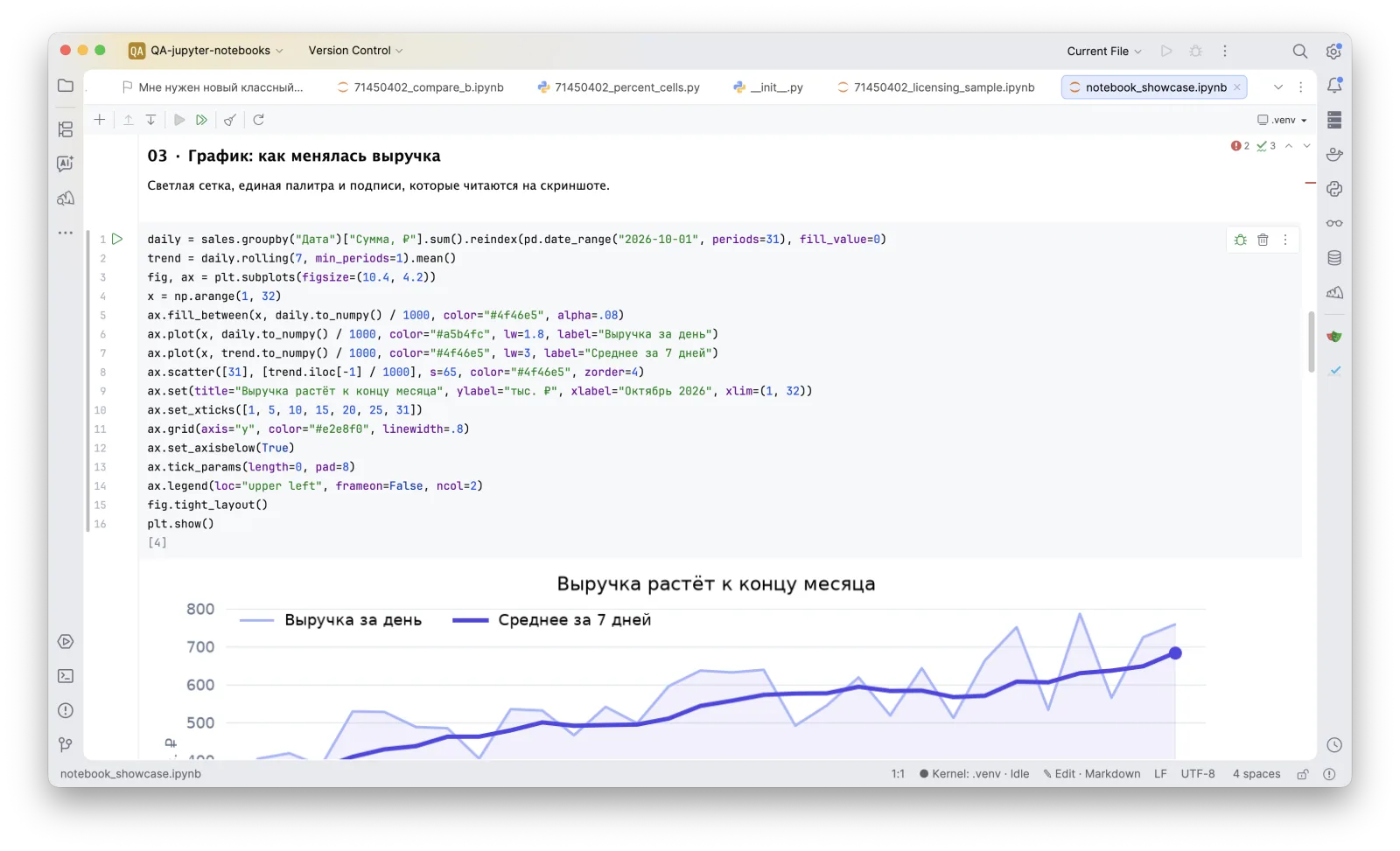
Блокнот в окне IDE: Markdown-ячейка, ячейка кода и график matplotlib под ней. Сверху — панель блокнота и выбор ядра, в статусной строке — состояние ядра.
Формат остаётся стандартным
Плагин читает и пишет обычный .ipynb формата nbformat 4 — конвертации нет. Тот же файл открывается в JupyterLab и других инструментах.
- Файл не переписывается целиком. Порядок ключей и структура JSON сохраняются, поэтому в коммит попадают только фактические правки.
- Версия файла сохраняется. Блокнот nbformat 4.0–4.4 остаётся в своей версии, поля из более новых версий не добавляются.
- Вывод хранится в файле. Результаты остаются в блокноте и отрисовываются при открытии, без запуска ядра.
- Запись через временный файл. Обрыв на сохранении не оставляет битый блокнот.
- Сломанный JSON виден текстом. Файл с некорректным JSON открывается как текст только для чтения — данные не теряются.
- Пустой файл — тоже блокнот.
.ipynbнулевого размера открывается блокнотом, а не текстом только для чтения.
Новый блокнот
New → Jupyter Notebook создаёт файл с одной пустой ячейкой. Существующий .ipynb открывается двойным щелчком — блокнотом, а не JSON-текстом.
Ячейки бывают трёх типов: код, Markdown и Raw. Тип переключается одной командой, содержимое при этом не теряется.
Навигация по блокноту
- Оглавление блокнота —
Ctrl+Alt+Shift+O: список заголовков из Markdown-ячеек с переходом к любому из них. - Схлопывание ячеек: длинный код и длинный вывод убираются в одну строку.
Доверие к блокноту
Блокнот, полученный извне, считается недоверенным, пока вы не подтвердите обратное командой Trust Notebook. Пока блокнот недоверенный, HTML-вывод обезвреживается: скрипты и внешние запросы из него вырезаются. Это защищает от кода, который выполнился бы при простом открытии файла.
Установка и совместимость
- Работает в OpenIDE и других IDE на платформе IntelliJ сборки
262и новее (2026.2). - Рядом нужны плагины Python Community Edition и Notebook Files. Markdown и встроенный браузер входят в дистрибутив.
- Установка версии 1.0.0: Settings → Plugins → ⚙ → Install Plugin from Disk, выбрать
.zipи перезапустить IDE. - Для выполнения ячеек нужен интерпретатор Python с
ipykernel. Виртуальное окружение.venvпроекта подхватывается автоматически — см. Ядра.
Настройки — интерпретатор, серверы Jupyter, поведение блокнота — лежат в Settings рядом с остальными настройками IDE. Внешний вид ячеек (рамки, тулбары, фон) настраивается ключами реестра.
Разделы
- Ячейки и режимы — добавление, перемещение, разделение и склейка ячеек, командный режим и режим правки, Markdown-ячейки.
- Запуск ячеек — одна ячейка, диапазон или весь блокнот, прерывание и перезапуск ядра.
- Вывод и данные — текст, картинки, таблицы DataFrame, HTML, LaTeX, JSON, виджеты, окно переменных.
- Python в ячейках и отладка — автодополнение по всему блокноту и по живому ядру, переход к определению, точки останова.
- Ядра — локальный интерпретатор, kernelspec, удалённые серверы Jupyter и JupyterHub.
- Экспорт и конверсия — HTML, PDF,
.pyс ячейками#%%, снятие вывода, сравнение блокнотов. - Команды и горячие клавиши — полный список команд плагина.