Python в OpenIDE
OpenIDE — среда разработки на платформе IntelliJ, в которой Python работает в одном окне с остальным стеком: редактор с автодополнением и рефакторингами, запуск и отладка, тесты pytest, веб-фреймворки Django, Flask и FastAPI, блокноты Jupyter, база данных и HTTP-запросы. На этой странице — что поддерживается, как установить и настроить Python-проект и ответы на частые вопросы.
Редакция: язык, отладка и тесты — OpenIDE и OpenIDE Pro; Python-фреймворки и блокноты Jupyter — OpenIDE Pro.
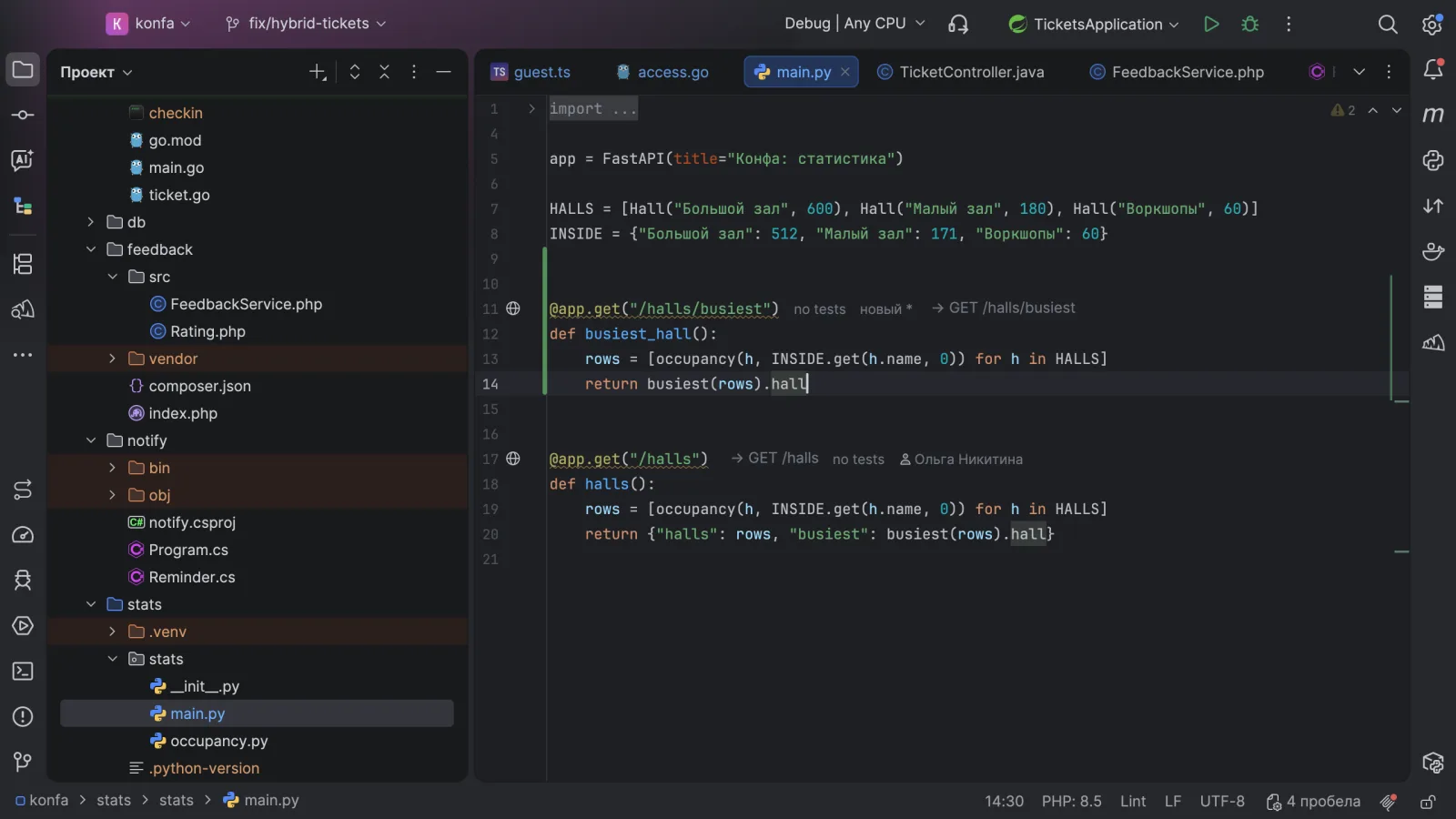
Python-файл в редакторе: у обработчиков FastAPI видны маршрут и автор изменений.
Что поддерживается
| Возможность | Что есть | Плагин |
|---|---|---|
| Редактор | Подсветка, автодополнение, подсказки имён параметров, число использований над объявлениями, проверки кода | Python Community Edition |
| Навигация и рефакторинг | Переход к определению, поиск использований, переименование по всему проекту | Python Community Edition |
| Окружения | Существующий интерпретатор или новое окружение: virtualenv, conda, poetry, uv, hatch | Python Community Edition |
| Запуск | Конфигурации запуска скриптов и модулей, значок запуска на полях редактора | Python Community Edition |
| Тесты | pytest: запуск файла, класса, теста или всей папки, дерево результатов, повторный запуск | Python Community Edition |
| Отладка | Точки останова, шаги, значения переменных прямо в коде, панель переменных и кадров | Python Community Edition |
| Веб-фреймворки | Django, Flask, FastAPI: дерево моделей и эндпоинтов, запуск сервера, генерация HTTP-запросов и тестов, проверки | Python Frameworks |
| Блокноты | .ipynb в редакторе, запуск ячеек на ipykernel из окружения проекта, таблицы DataFrame, графики matplotlib | Jupyter Notebooks |
| Базы данных | PostgreSQL, MySQL, ClickHouse, SQLite и другие: дерево схемы, SQL-консоль, данные в гриде, SQL-файлы проекта | DB-клиент |
| HTTP-запросы | Connekt: запросы к своему API, запрос по эндпоинту генерируется из схемы Pydantic | HTTP-клиент |
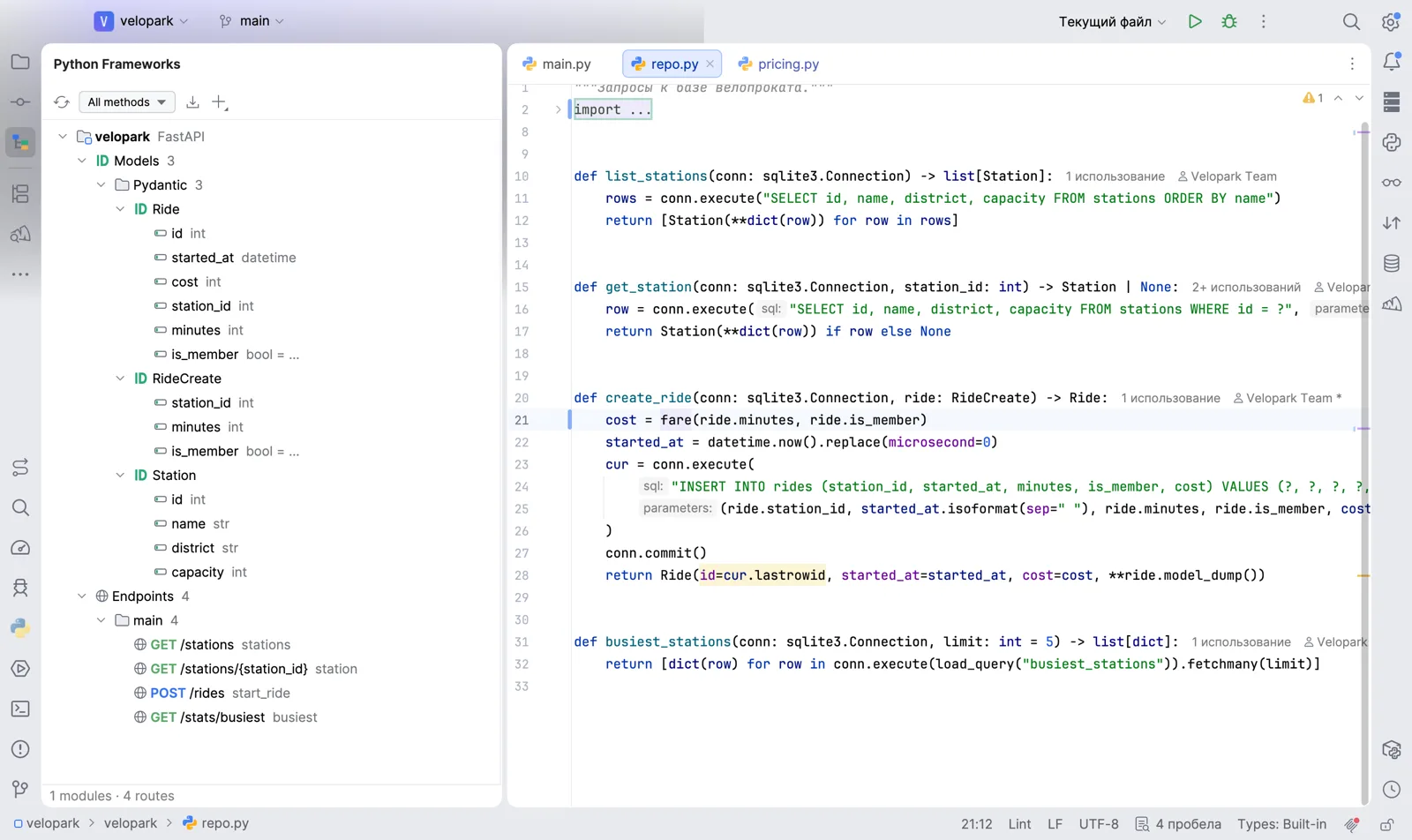
Окно Python Frameworks для проекта на FastAPI: модели Pydantic с полями и эндпоинты. Двойной клик открывает код.
Установка
- Установите OpenIDE Pro — пробный период на 60 дней без регистрации.
- В
Настройки → Плагины → Маркетплейс(Settings → Plugins → Marketplace) найдите и установите:- Python Community Edition — язык Python: редактор, запуск, тесты, отладка;
- Python Frameworks — Django, Flask и FastAPI;
- Jupyter Notebooks — блокноты
.ipynb(вместе с ним ставится зависимость Notebook Files).
- Перезапустите IDE.
Плагины, которых нет в маркетплейсе внутри IDE, ставятся из файла — см. Маркетплейс и плагины.
Как настроить интерпретатор Python
При первом открытии папки с Python-кодом IDE распознаёт фреймворк, но интерпретатор ещё не задан. В окне уведомлений появляется Python interpreter is not configured — например, «7 dependencies from pyproject.toml cannot be installed until an interpreter is configured».
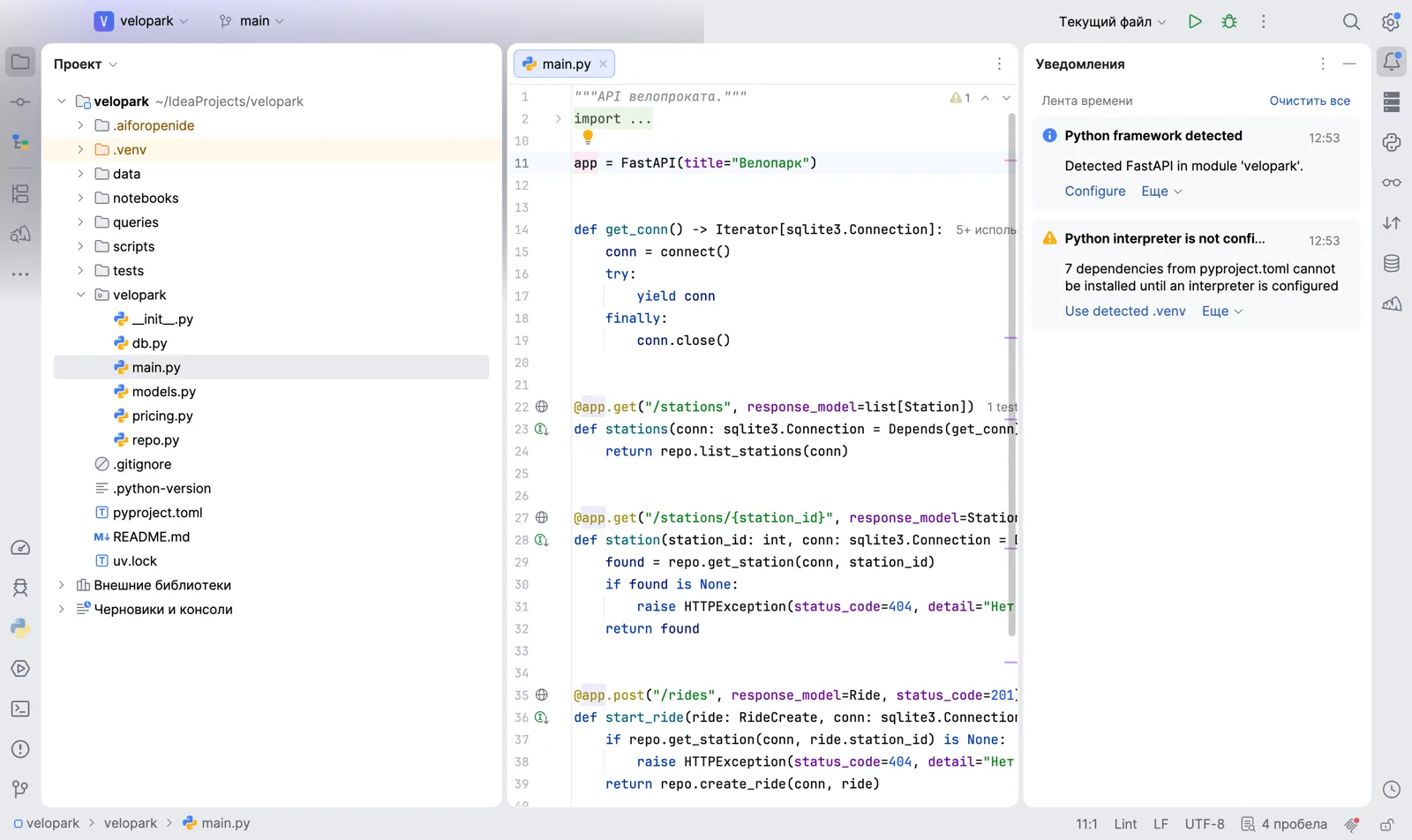
Обратите внимание: интерпретатор настраивается так.
-
Откройте
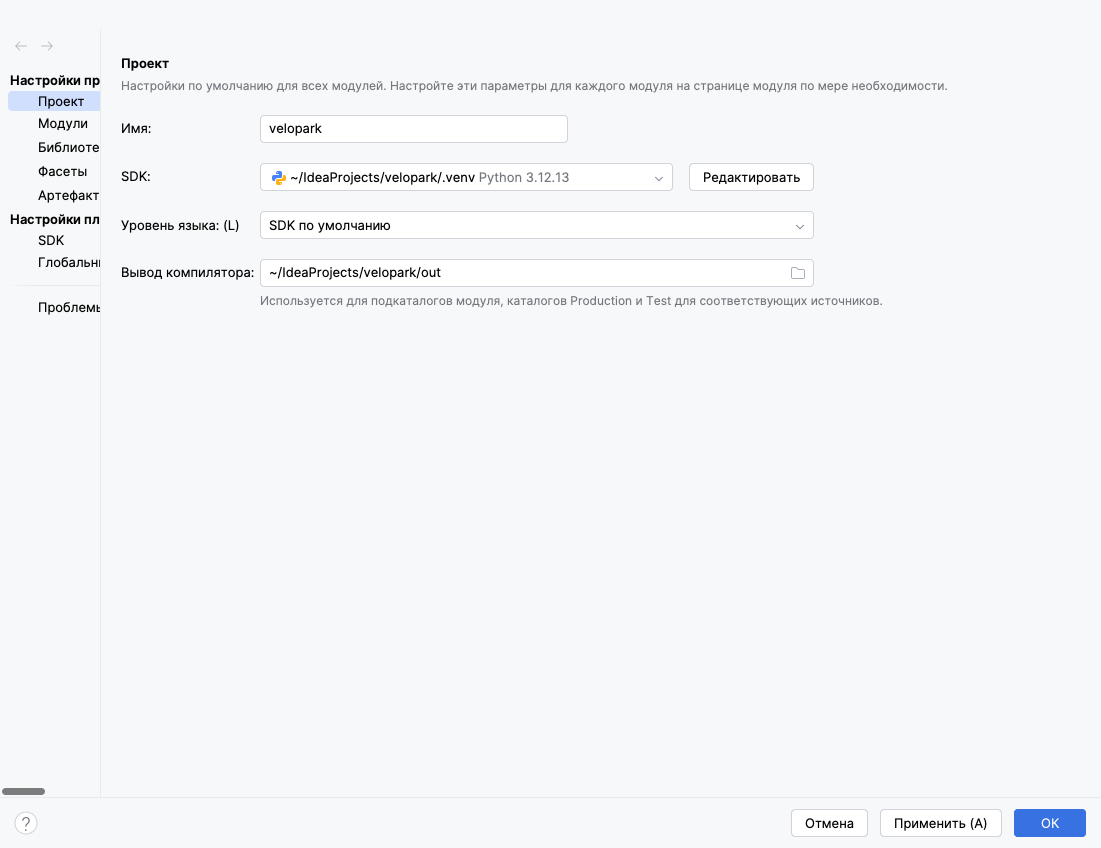
Файл → Структура проекта…(File → Project Structure…), раздел Проект. -
В поле SDK раскройте список и выберите Добавить Python SDK с диска….
-
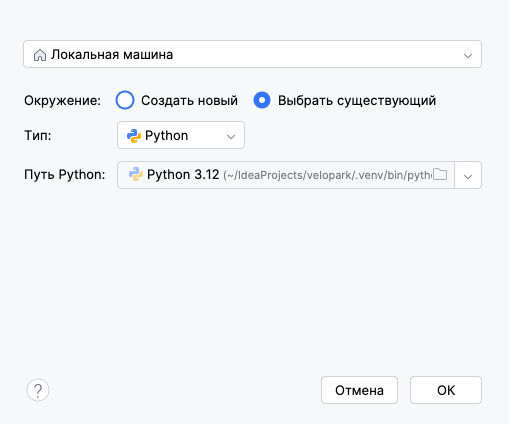
В окне Добавить интерпретатор Python:
- если окружение уже есть (
.venv, созданноеuv syncилиpython -m venv), выберите Выбрать существующий, тип Python и в поле Путь Python — интерпретатор из окружения:.venv/bin/python(на Windows —.venv\Scripts\python.exe); - если окружения нет, выберите Создать новый, тип окружения (virtualenv, conda, poetry, uv, hatch), базовый Python и расположение.
- если окружение уже есть (
-
Нажмите ОК. Новый SDK появится в поле SDK проекта.
-
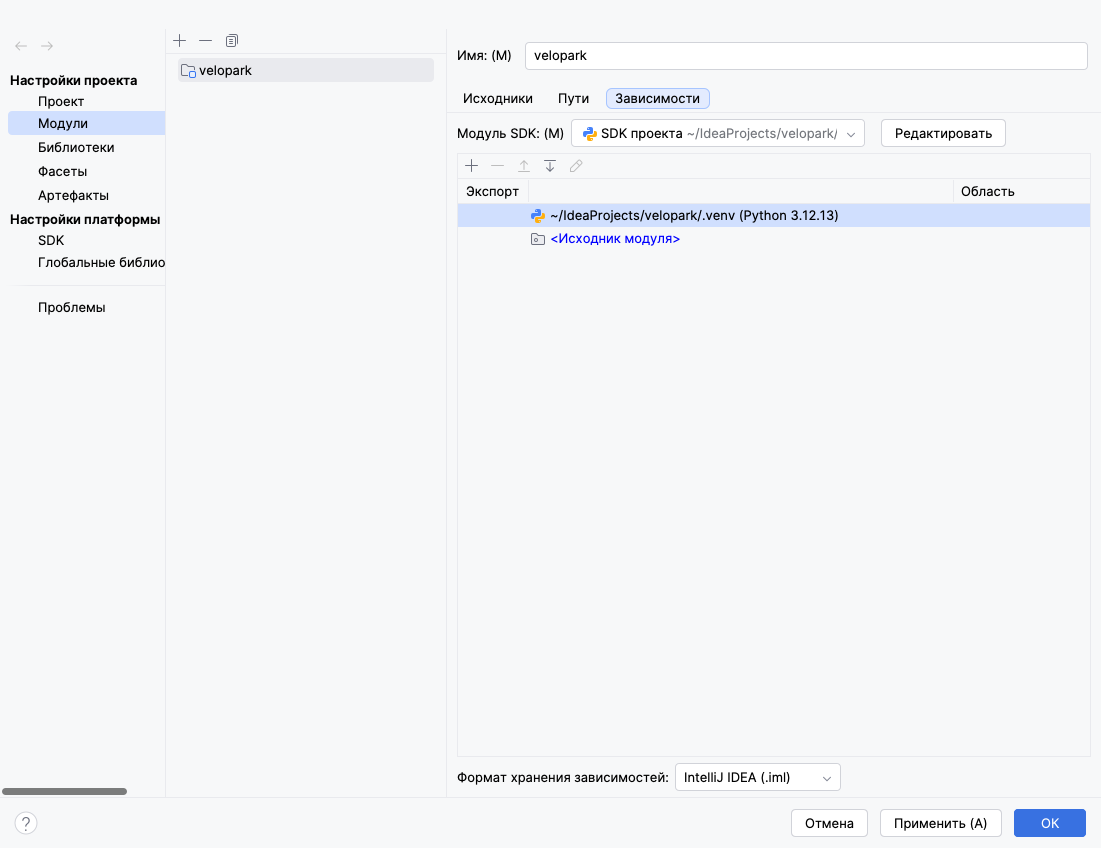
Перейдите в раздел Модули, выберите модуль проекта, вкладка Зависимости. В поле Модуль SDK должен стоять SDK проекта (или тот же Python SDK).
-
Нажмите ОК и дождитесь окончания индексации.
После этого импорты стандартной библиотеки и пакетов резолвятся, а запуск, тесты и отладка используют выбранный интерпретатор. В ближайшее время настройку интерпретатора упростим.
В уведомлении Python interpreter is not configured есть действие Use detected .venv — оно назначает найденное в проекте окружение модулю одним щелчком. Если результат не устроил, настройте интерпретатор по шагам выше.
Зависимости
Пакеты, перечисленные в pyproject.toml или requirements.txt, но не установленные в окружении, IDE показывает в
уведомлении Dependencies not installed с действием Install all. Если проект использует uv или poetry, удобнее
ставить зависимости их командами в терминале IDE — uv sync, poetry install, — окружение подхватится автоматически.
Запуск и отладка
- Запуск файла или модуля. Значок запуска на полях редактора у
if __name__ == "__main__":или в контекстном меню файла. Конфигурации запуска хранятся в списке на панели инструментов. - Веб-сервер. Для FastAPI, Flask и Django плагин Python Frameworks добавляет конфигурации FastAPI Server,
Flask Server и Django Server. Приложение (например,
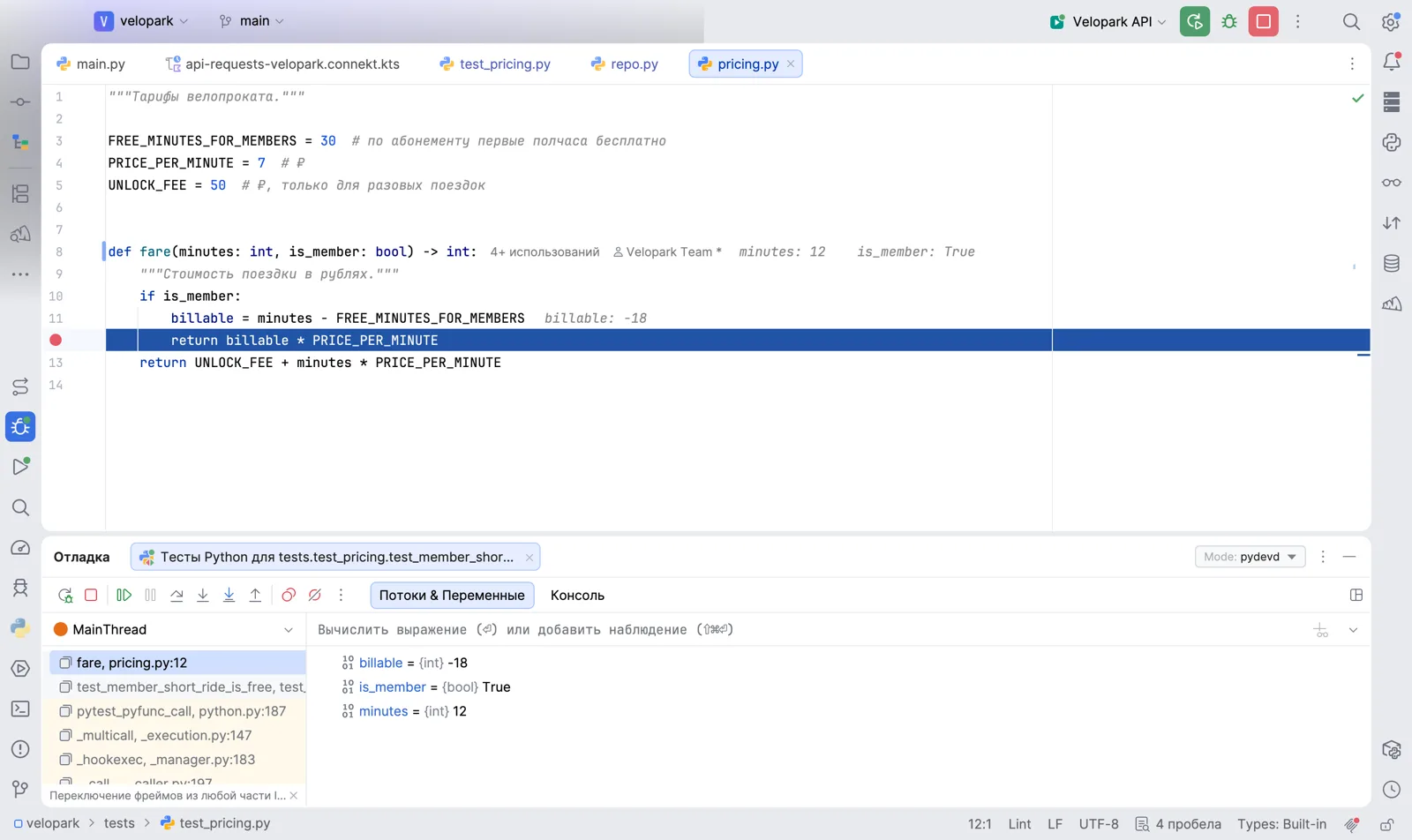
velopark.main:app) находится автоматически. Подробнее — Запуск и отладка фреймворков. - Отладка. Поставьте точку останова щелчком по полю редактора и запустите конфигурацию под отладчиком. Значения переменных показываются прямо в коде рядом со строками, а также в окне Отладка на вкладке Потоки & Переменные.
Тесты
pytest запускается из контекста:
- Один тест или файл — значок запуска на полях редактора рядом с функцией
test_…или классом. - Вся папка — контекстное меню папки
testsв окне Проект.
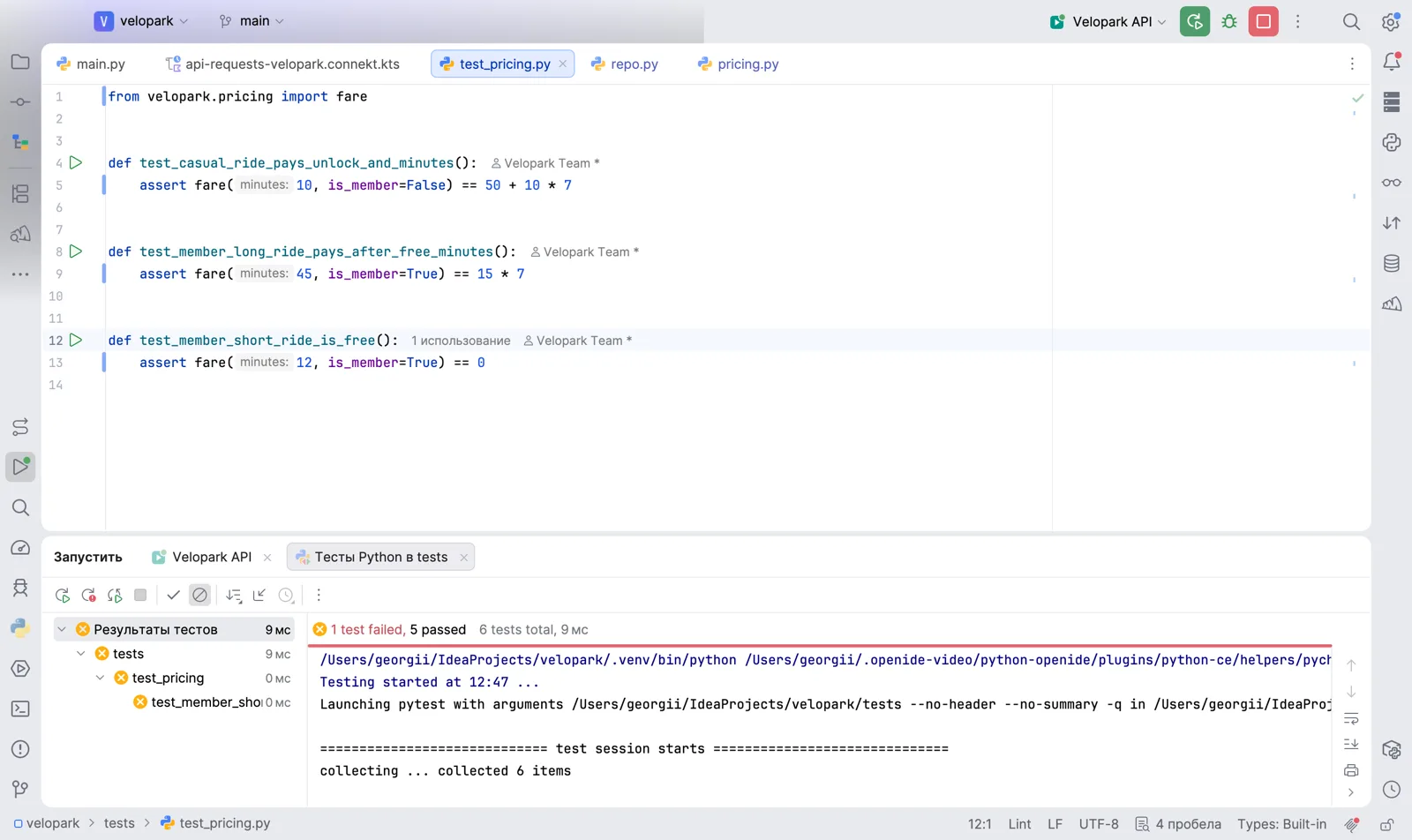
Результаты показываются деревом: упавшие тесты с сообщением assert, переход к строке, повторный запуск. Тот же тест
можно сразу запустить под отладчиком.
Веб-фреймворки: Django, Flask, FastAPI
Плагин Python Frameworks сам определяет фреймворк модуля по файлам зависимостей, пакетам окружения и коду. Окно Python Frameworks показывает модели, эндпоинты, настройки и миграции; над обработчиками видно метод, путь и число тестов, которые их вызывают. Из контекстного меню эндпоинта можно сгенерировать HTTP-запрос Connekt с телом из схемы Pydantic или заготовку pytest-теста.
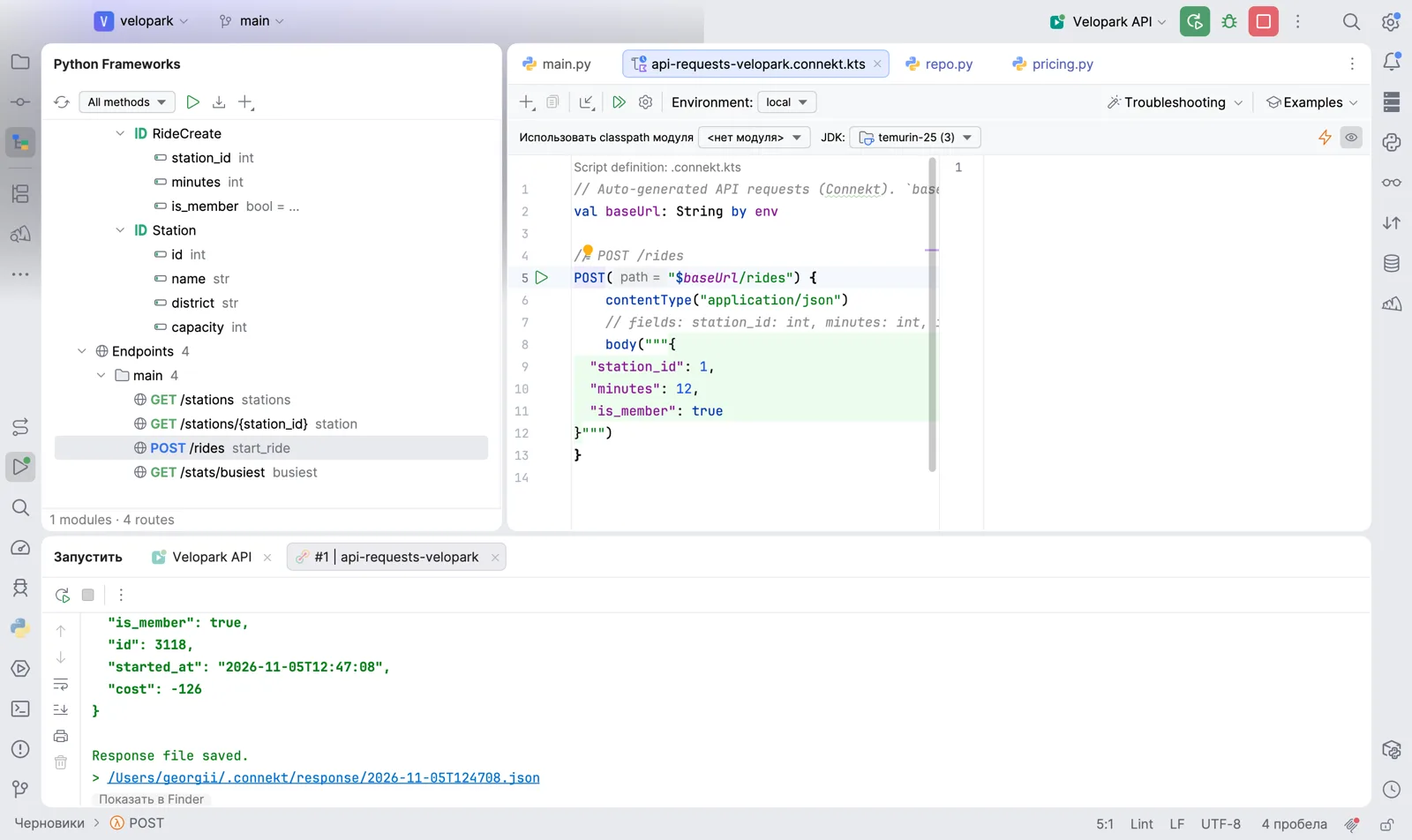
Всё о фреймворках — в разделе Python-фреймворки.
Блокноты Jupyter
Файлы .ipynb открываются блокнотом: ячейки кода и Markdown, запуск по одной или всех сразу, вывод под ячейкой. Ядро
ipykernel берётся из окружения проекта, поэтому блокнот видит код и пакеты проекта. Таблицы DataFrame рисуются
нативным гридом с типами столбцов, графики matplotlib — прямо в блокноте.
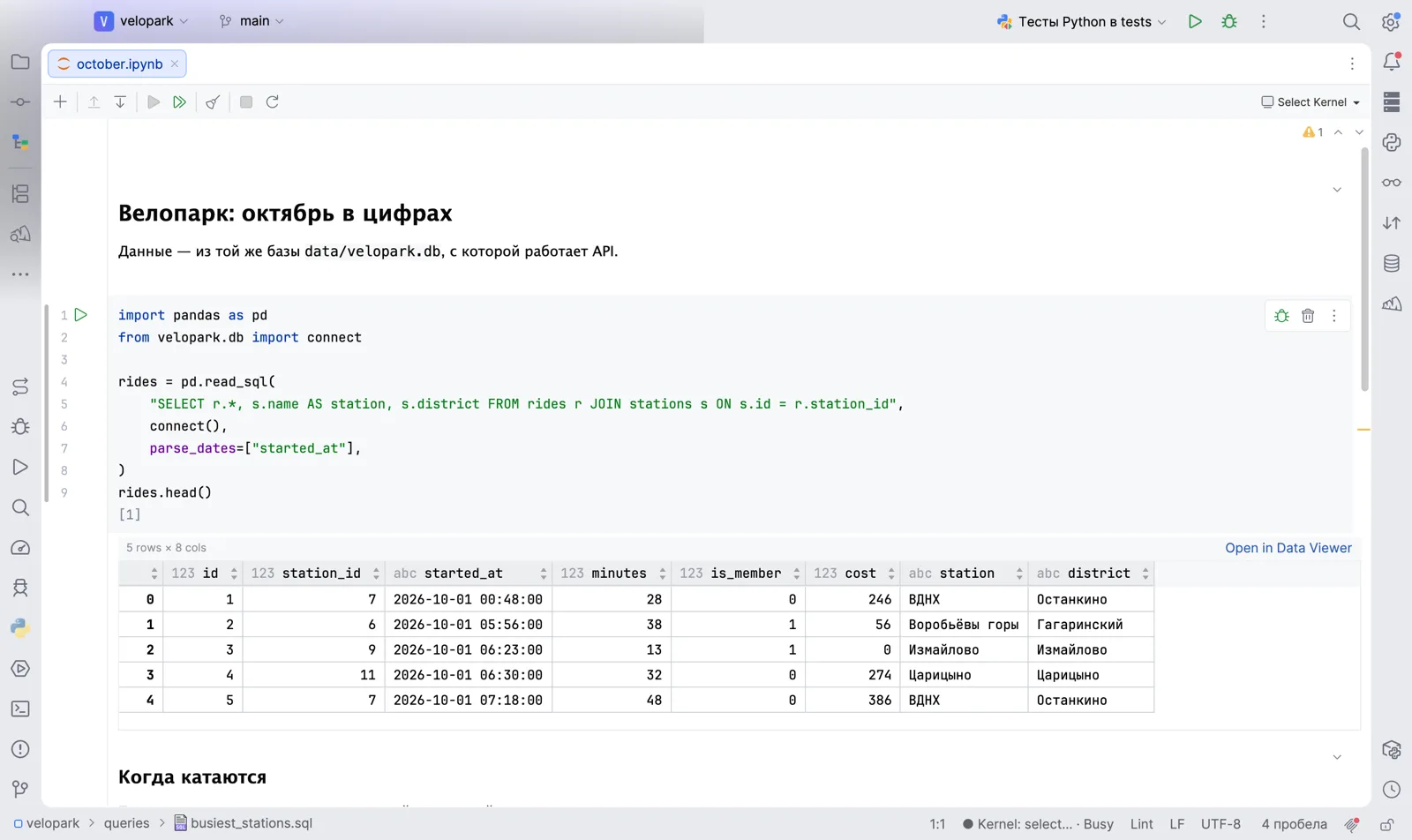
Если в окружении нет ipykernel, IDE предложит его установить. Подробности — в разделе
Блокноты Jupyter.
База данных рядом с кодом
DB-клиент подключается к базе проекта — например, к файлу SQLite в репозитории: + → Data Source → SQLite, путь
к файлу, Test Connection. При первом подключении клиент предложит скачать JDBC-драйвер. SQL-файлы проекта
привязываются к соединению из баннера над редактором (Связать с соединением и базой…) и выполняются в IDE — тот же
запрос, который читает код.
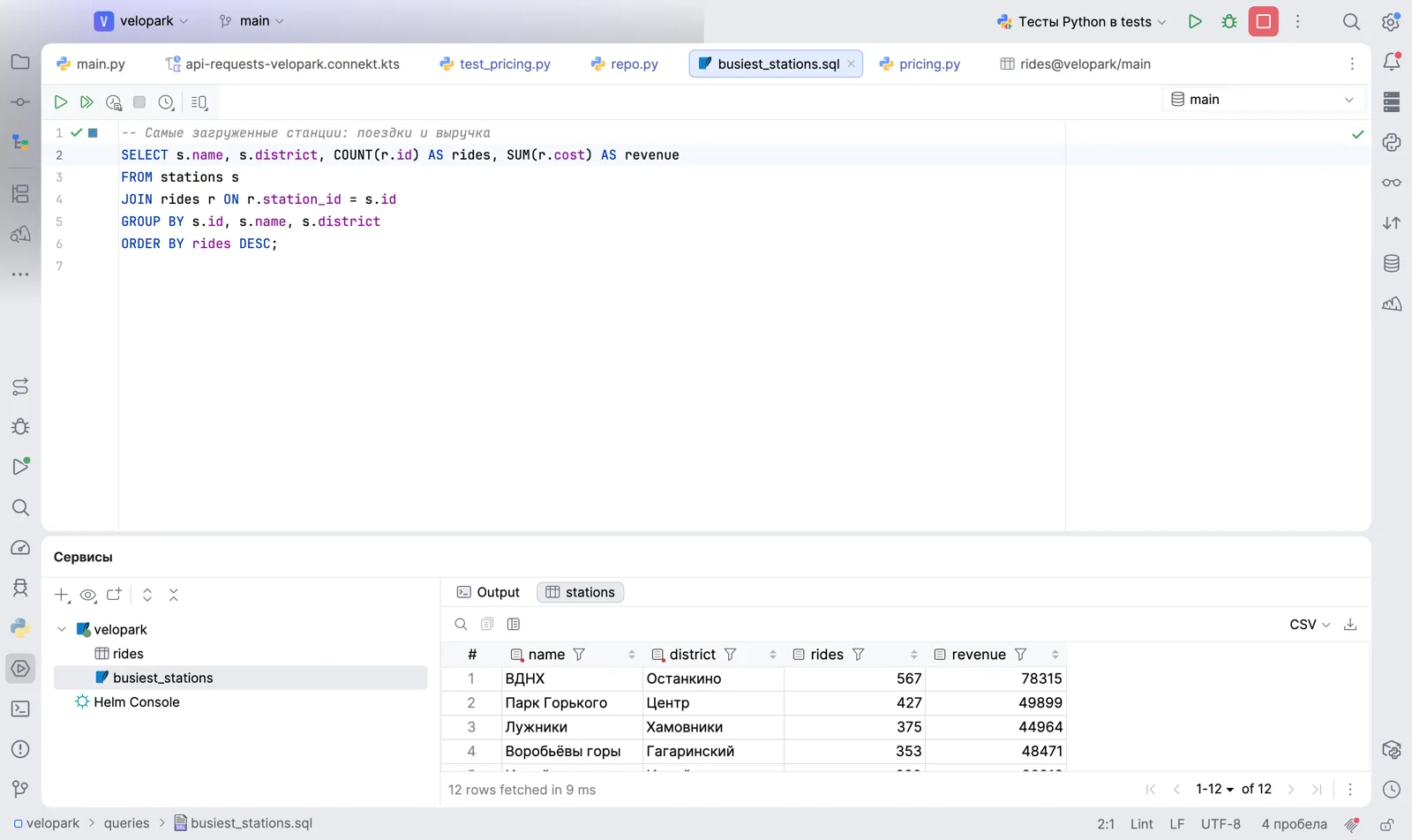
Таблица открывается гридом с фильтром WHERE: например, cost < 0 находит поездки с отрицательной стоимостью.
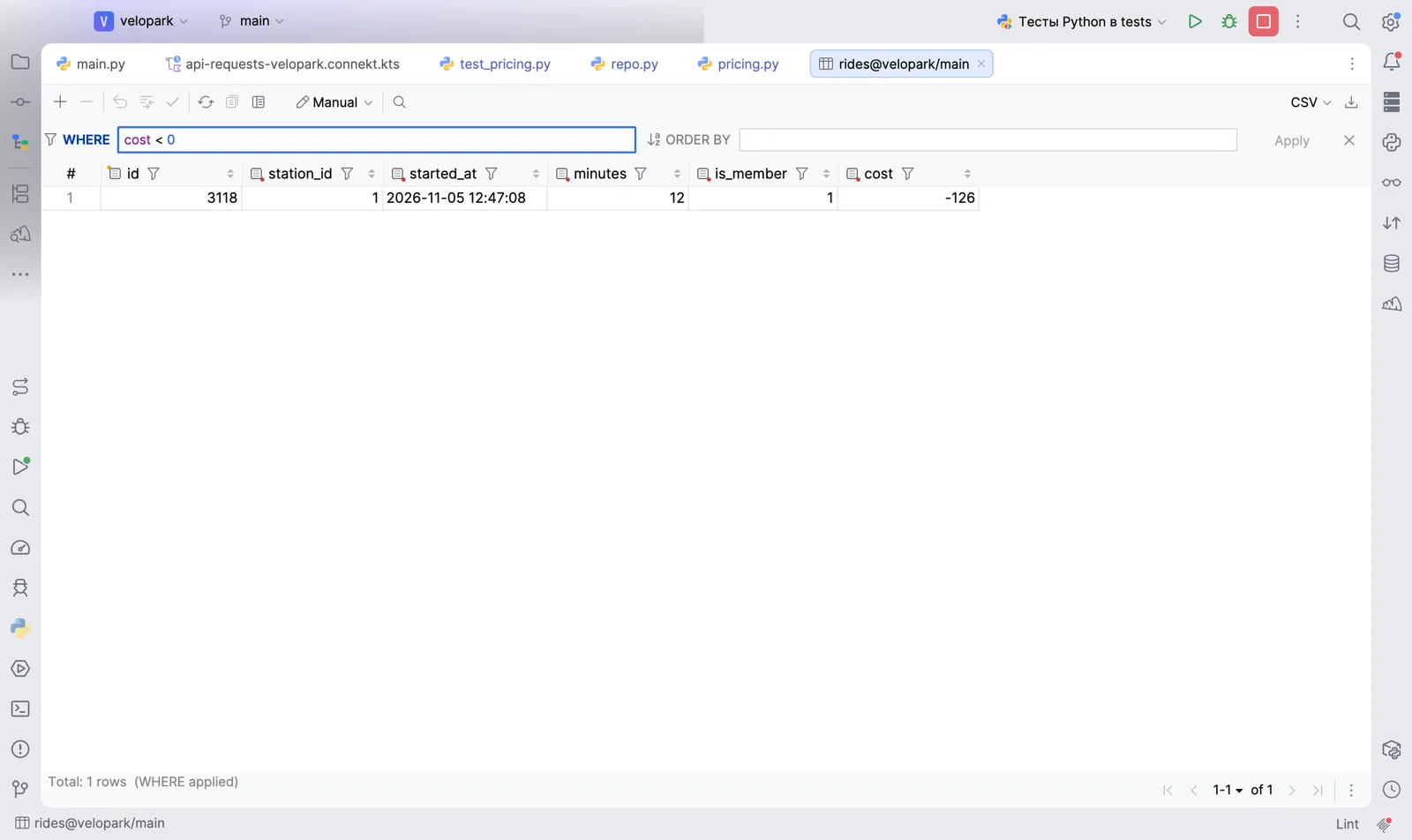
Фильтр в гриде нашёл поездку с отрицательной стоимостью.
Подробности — в разделе DB-клиент.
Частые вопросы
Что делать с уведомлением «Python interpreter is not configured»?
Задать интерпретатор проекту и модулю — по шагам из раздела Как настроить интерпретатор Python. Пока интерпретатор не задан, зависимости не устанавливаются, а запуск и тесты не работают.
Проект открылся как Java-проект, в поле SDK стоит JDK. Это нормально?
Да. Папку без настроек IDE открывает как обычный модуль и ставит ему SDK по умолчанию. Замените SDK на Python в
Файл → Структура проекта… → Проект → SDK (File → Project Structure… → Project → SDK) и проверьте Модуль SDK в разделе Модули → Зависимости.
После «Configure interpreter…» открывается пустое окно настроек
Настройте интерпретатор через Файл → Структура проекта… (File → Project Structure…) — по шагам из раздела
Как настроить интерпретатор Python.
IDE перестала отвечать после «Use detected .venv»
Закройте IDE (если окно не отвечает — завершите процесс через диспетчер задач). Затем:
- Запустите IDE и откройте
Файл → Структура проекта… → SDK(File → Project Structure… → SDK). Удалите все записи Python, включая неиспользуемые. Нажмите ОК и перезапустите OpenIDE. - Добавьте интерпретатор через Добавить Python SDK с диска… (а не через
SDK → +). - Назначьте его в разделах Проект и Модули.
Перед удалением записей сохраните логи (Помощь → Собрать логи и диагностические данные (Help → Collect Logs and Diagnostic Data)) и отправьте их в
поддержку — это поможет разобраться в причине.
При запуске: «Пожалуйста, выберите модуль с действительным SDK Python»
У модуля не задан интерпретатор. Откройте Файл → Структура проекта… → Модули → Зависимости (File → Project Structure… → Modules → Dependencies) и выберите Python SDK в
поле Модуль SDK. Затем откройте Запустить → Редактировать конфигурации… (Run → Edit Configurations…) и выберите интерпретатор в конфигурации запуска.
Импорты стандартной библиотеки и пакетов подчёркнуты красным
Дождитесь окончания индексации после выбора интерпретатора — пути библиотек IDE заполняет в фоне. Если подчёркивание не ушло, проверьте, что модулю назначен Python SDK (Модули → Зависимости), и что пакеты установлены в это окружение. Если и это не помогло — удалите интерпретатор в Структура проекта → SDK и добавьте заново.
Какие окружения поддерживаются?
При добавлении интерпретатора доступны типы Python (virtualenv и любой существующий интерпретатор), conda,
poetry, uv и hatch. Окружение, созданное снаружи (uv sync, poetry install, python -m venv .venv),
подключается через Выбрать существующий.
Блокнот выполняется, но вывода нет (macOS)
Проверьте, не открыт ли системный запрос macOS на доступ IDE к связке ключей: плагин блокнотов хранит в ней секрет для доверенных блокнотов, и пока запрос не подтверждён, вывод ячеек не появляется. Разрешите доступ и перезапустите ядро (Restart Kernel на панели блокнота).
Нужна ли редакция Pro?
Язык, отладка и тесты доступны в бесплатной OpenIDE. Плагины Python Frameworks и Jupyter Notebooks работают в OpenIDE Pro. Сравнение редакций — в разделе Редакции.
Что приложить к обращению в поддержку?
Архив из Помощь → Собрать логи и диагностические данные (Help → Collect Logs and Diagnostic Data), номер сборки из окна «О программе», версии плагинов Python
(Настройки → Плагины → Установлено (Settings → Plugins → Installed)) и, если можно, минимальный проект, на котором воспроизводится проблема. Куда
писать — в разделе Поддержка и обратная связь.