C# и .NET
OpenIDE Pro работает с C# и .NET через плагин C#: решения .sln и .slnx, проекты .csproj, автодополнение и
проверки компилятора, сборка, запуск, тесты и отладка, файлы Razor, окно NuGet и установка .NET SDK из IDE. Поддержка
C# вышла публичной бетой 03.10.2026, окно NuGet появилось 05.11.2026.
Описано по версии 0.0.22 (05.11.2026).
Редакция: OpenIDE Pro.
Плагин: C#
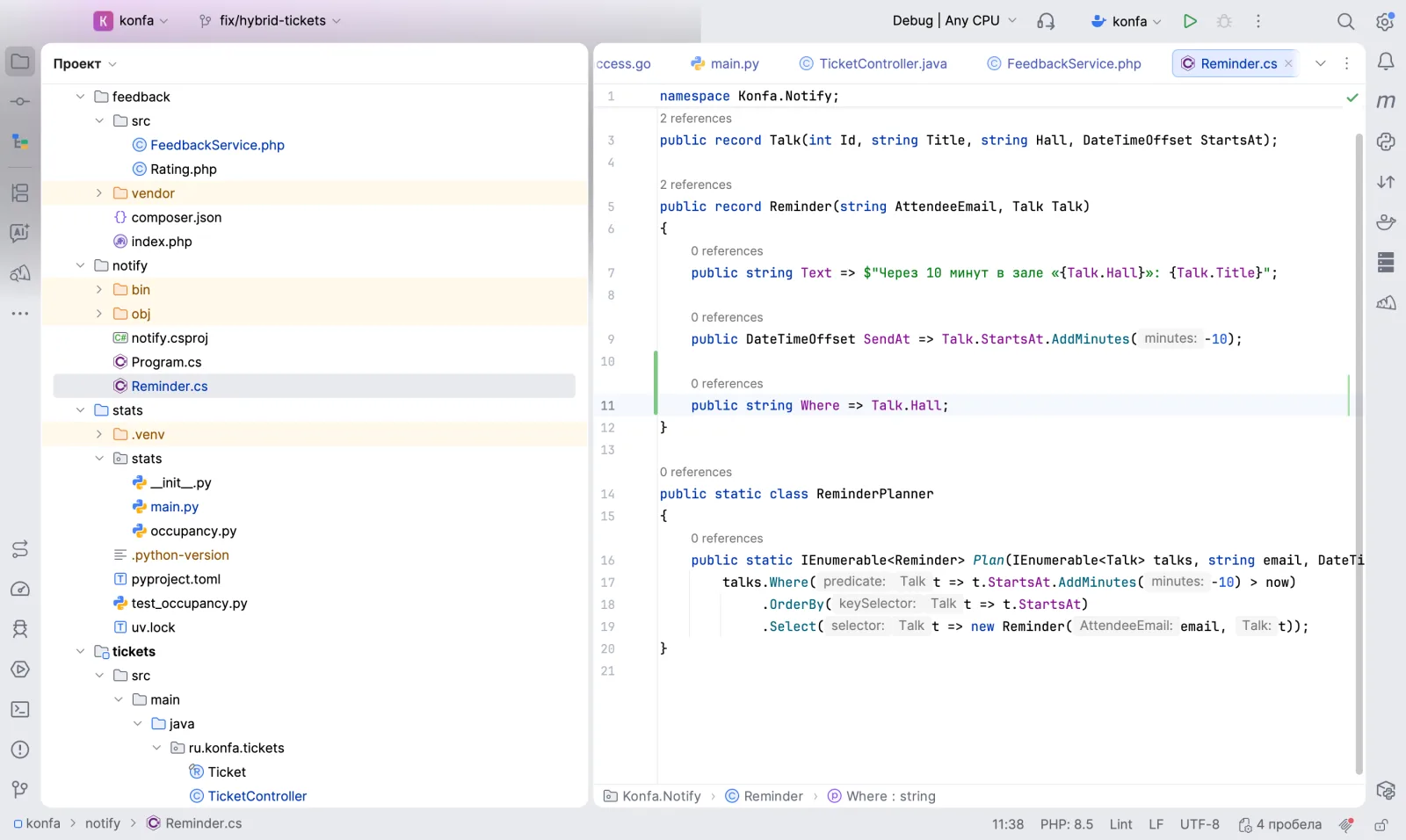
C#-файл в редакторе: счётчики ссылок над объявлениями и подсказки имён параметров, конфигурация сборки — на панели запуска.
Что поддерживается
| Возможность | Что есть |
|---|---|
| Редактор | Автодополнение, в том числе из неимпортированных пространств имён; подсказки аргументов, inlay-подсказки, Code Lens, семантическая подсветка |
| Анализ кода | Ошибки и предупреждения компилятора и анализаторов во время набора, быстрые исправления, Fix All |
| Навигация и рефакторинг | Переход к определению и реализации, поиск использований, переименование, иерархии вызовов и типов, декомпилированные исходники |
| Форматирование | Файл или выделенный фрагмент с учётом .editorconfig |
| Решения и проекты | .sln, .slnx, .csproj; панель Решение; мастер проектов; конфигурация Debug/Release и целевая платформа |
| Razor | .razor и .cshtml: подсветка HTML, дополнение тегов и атрибутов, навигация |
| Сборка | dotnet build в окне Build с переходом от ошибки к строке |
| Запуск и отладка | Профили launchSettings.json с открытием браузера, точки останова, пошаговое выполнение, переменные |
| Тесты | Выбор тестового проекта, фильтр, аргументы, дерево результатов, отладка, перезапуск упавших |
| NuGet | Поиск, установка, обновление и удаление пакетов, restore, уязвимые и устаревшие пакеты, свои источники |
| .NET SDK | Проверка SDK с учётом global.json, установка SDK и рантаймов из IDE |
Установка
- Скачайте OpenIDE Pro. Пробный период — 60 дней без регистрации, на это время доступны все возможности Pro. Подробнее — Пробный период.
- Откройте
Настройки → Плагины → Маркетплейс(Settings → Plugins → Marketplace), найдите плагин C# и установите. - Перезапустите IDE.
Обновления плагина приходят в Настройки → Плагины (Settings → Plugins). В бесплатной OpenIDE плагин не устанавливается.
.NET SDK
При открытии проекта IDE определяет установленный .NET SDK и проверяет, подходит ли он проекту, в том числе с учётом
global.json. Если нужного SDK нет, IDE показывает уведомление с установкой в один клик; рантаймы тоже ставятся из
IDE. При первой настройке плагин сам устанавливает dotnet и языковой сервер Roslyn.
Если SDK уже стоит в нестандартном месте, укажите путь вручную:
- Откройте
Настройки → Языки и фреймворки → C#(Settings → Languages & Frameworks → C#). - В поле Путь к dotnet укажите путь к исполняемому файлу
dotnet. - Нажмите Проверить — IDE покажет версии SDK, найденные по этому пути.
Решения и проекты
Плагин открывает решения .sln и .slnx и проекты .csproj, корень решения определяется автоматически. Панель
Решение показывает дерево решения, проектов и файлов. Из неё доступны действия: добавить проект, папку решения,
элемент решения, ссылку на проект, новый C#-файл, отредактировать global.json.
- Конфигурация сборки (
DebugилиRelease) и целевая платформа выбираются на панели запуска. - Мастер создания проектов предлагает консольное приложение, Blazor, MVC, Web API и веб-приложение на Razor, с инициализацией Git.
- Шаблоны файлов: класс, интерфейс, перечисление.
- В
.csprojи.slnxработают автодополнение по схеме MSBuild и навигация по ссылкам и элементам.
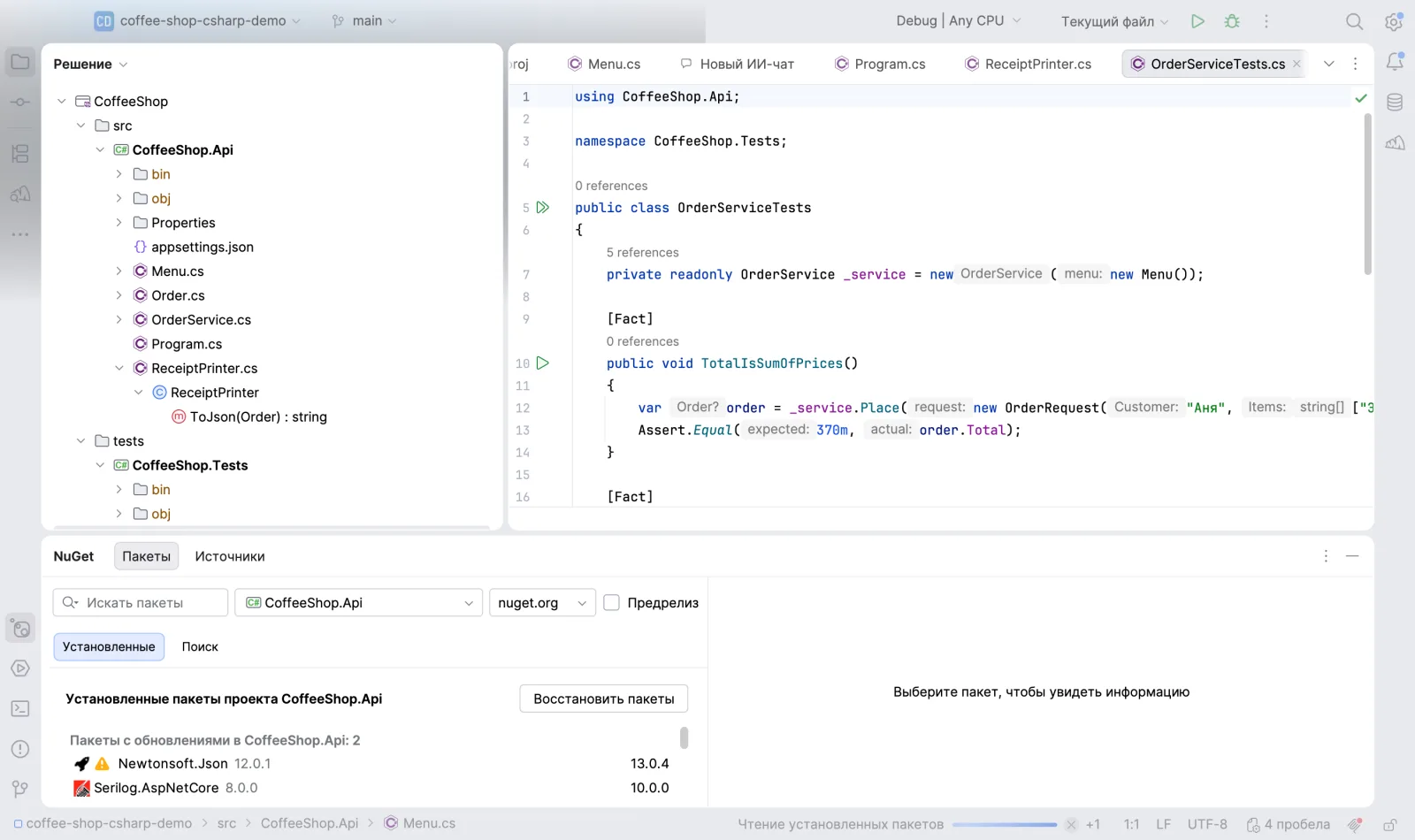
Решение .slnx в панели «Решение», конфигурация сборки на панели запуска и окно NuGet.
Razor
Для файлов .razor и .cshtml работают подсветка HTML-разметки, дополнение тегов и атрибутов, переходы к элементам
и идентификаторам, сворачивание и подсветка вхождений.
Автодополнение, проверки и навигация
Автодополнение находит типы и из неимпортированных пространств имён: после выбора using добавляется в начало файла.
Дополнение работает и для регулярных выражений и аргументов, при вызове метода показываются сигнатуры.
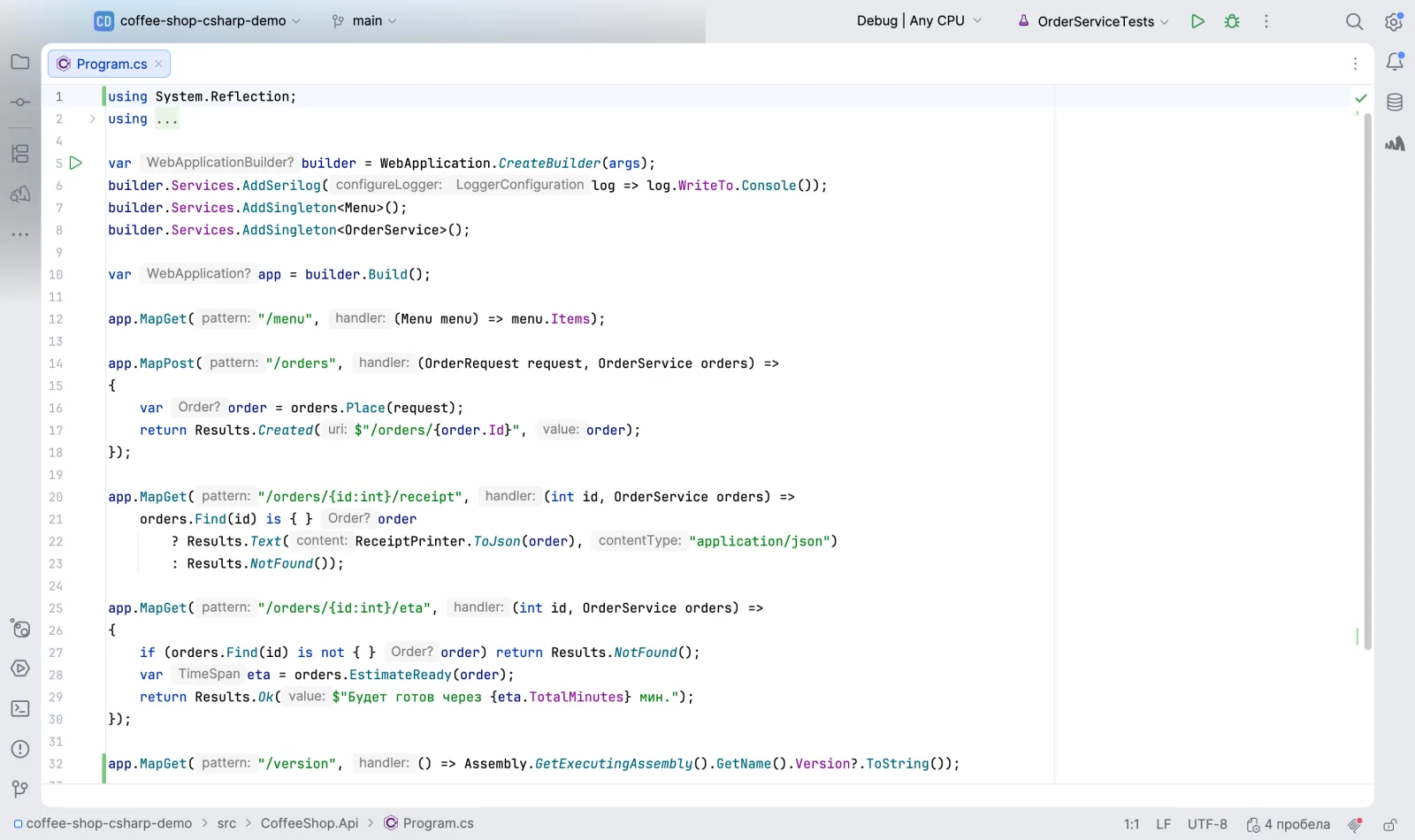
Тип из неимпортированного пространства имён: using появляется сам.
В редакторе видны inlay-подсказки (имена параметров, типы, значения литералов, лямбда-выражения) и Code Lens — число ссылок на метод над объявлением. Быстрая документация показывает описание элемента вместе с замечаниями компилятора.
Навигация:
- переход к определению и реализации;
- поиск использований с группами определений, реализаций и ссылок;
- переименование символа;
- структура файла, иерархия вызовов и иерархия типов;
- переход к декомпилированным исходникам;
- поддержка file-based программ с top-level statements.
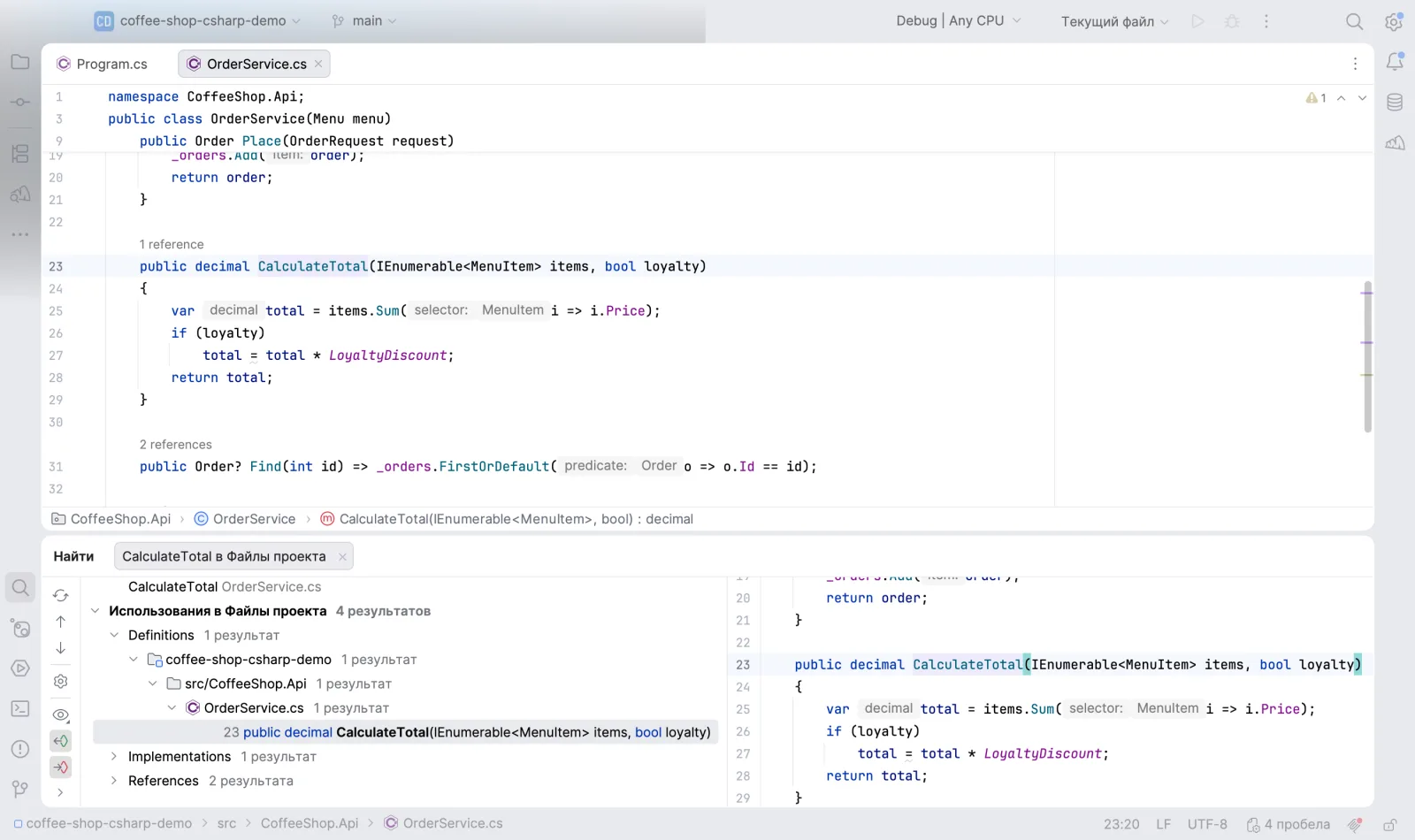
Поиск использований показывает, что затронет изменение метода.
Ошибки и предупреждения компилятора и анализаторов подсвечиваются во время набора, в том числе на полосе прокрутки.
Исправления открываются по Alt+Enter (на macOS Option+Enter): быстрые исправления, Fix All по текущей области,
вложенные исправления.
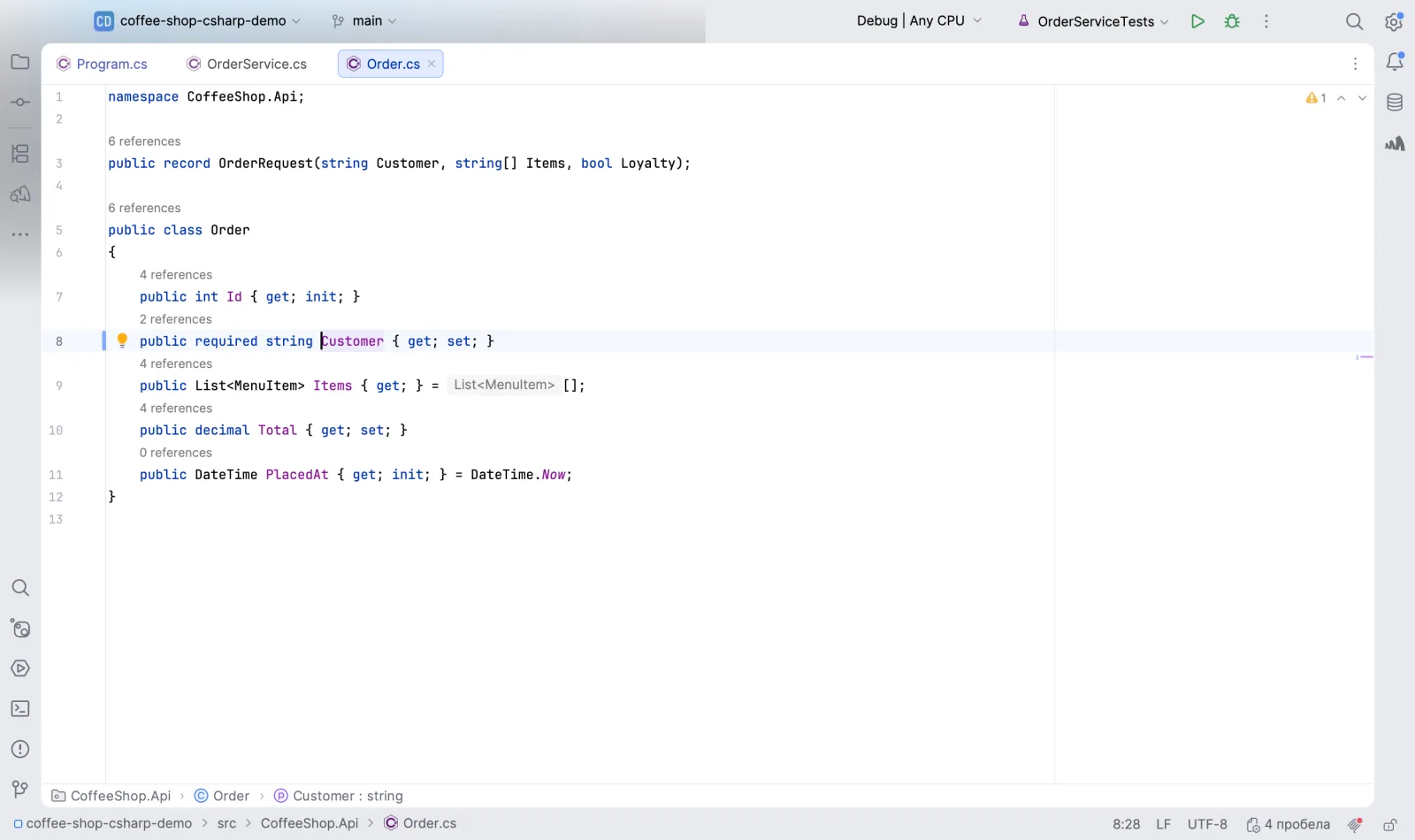
Быстрое исправление от Roslyn: свойство помечено required, предупреждение ушло.
Форматирование файла или выделенного фрагмента учитывает настройки .editorconfig.
Сборка и запуск
- Сборка.
dotnet buildдоступен как задача проекта в окне Build. Ошибки и предупреждения показываются деревом с переходом к файлу, строке и столбцу. - Запуск. Значки запуска и отладки стоят у точки входа и у тестов, конфигурации создаются автоматически. Есть
конфигурации для .NET-проектов и для консольных команд
dotnet. - Веб-приложения запускаются и отлаживаются по профилям из
Properties/launchSettings.json, с открытием браузера.
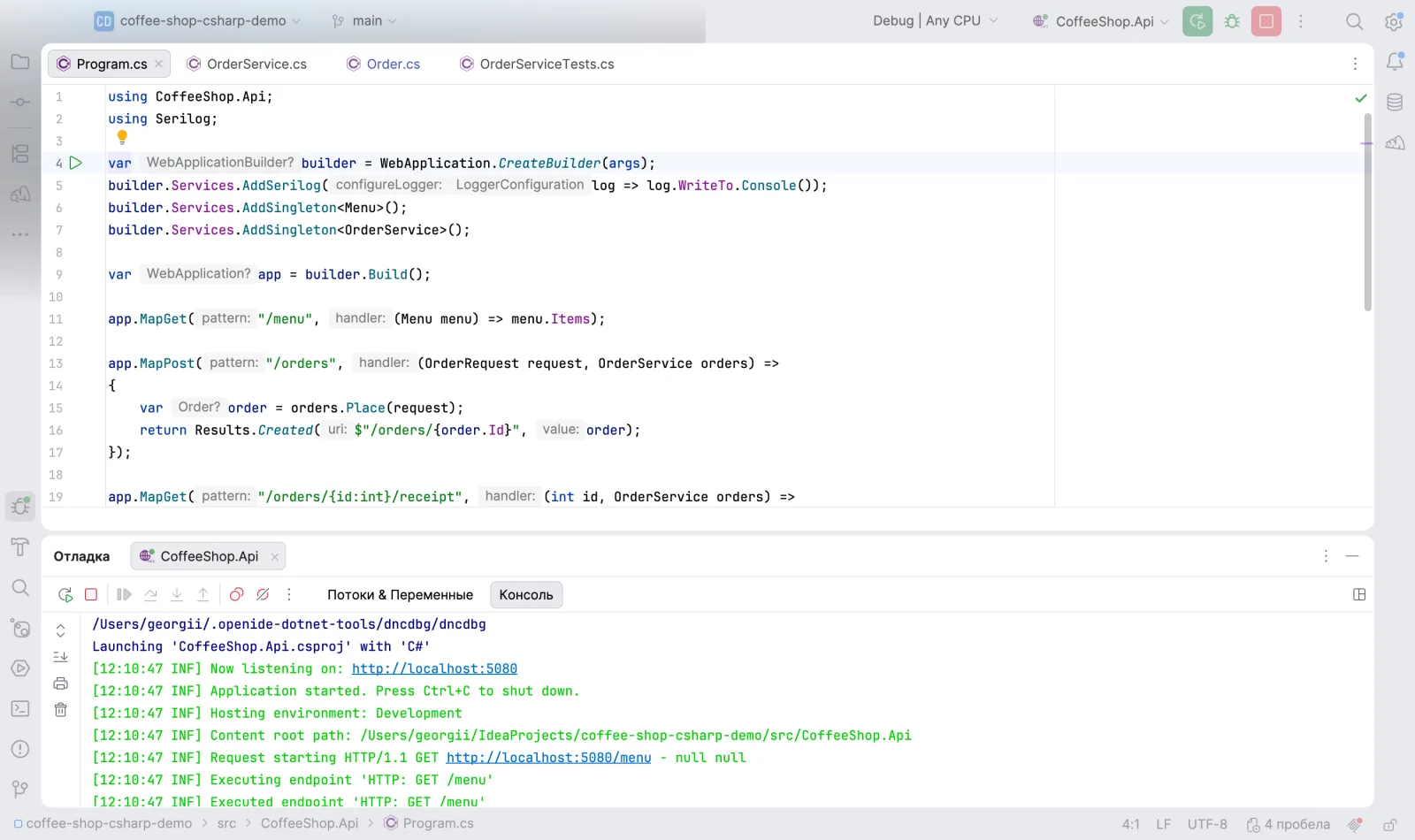
Приложение запущено по профилю launchSettings.json, в консоли — лог запросов.
Тесты
Тесты запускаются значком рядом с тестовым классом или методом. Для запуска можно выбрать тестовый проект, задать фильтр и дополнительные аргументы.
Результаты показываются в дереве тестов IDE: упавшие тесты, сообщения, переход к тесту в коде. Тест можно запустить под отладчиком, а после исправления — перезапустить только упавшие.
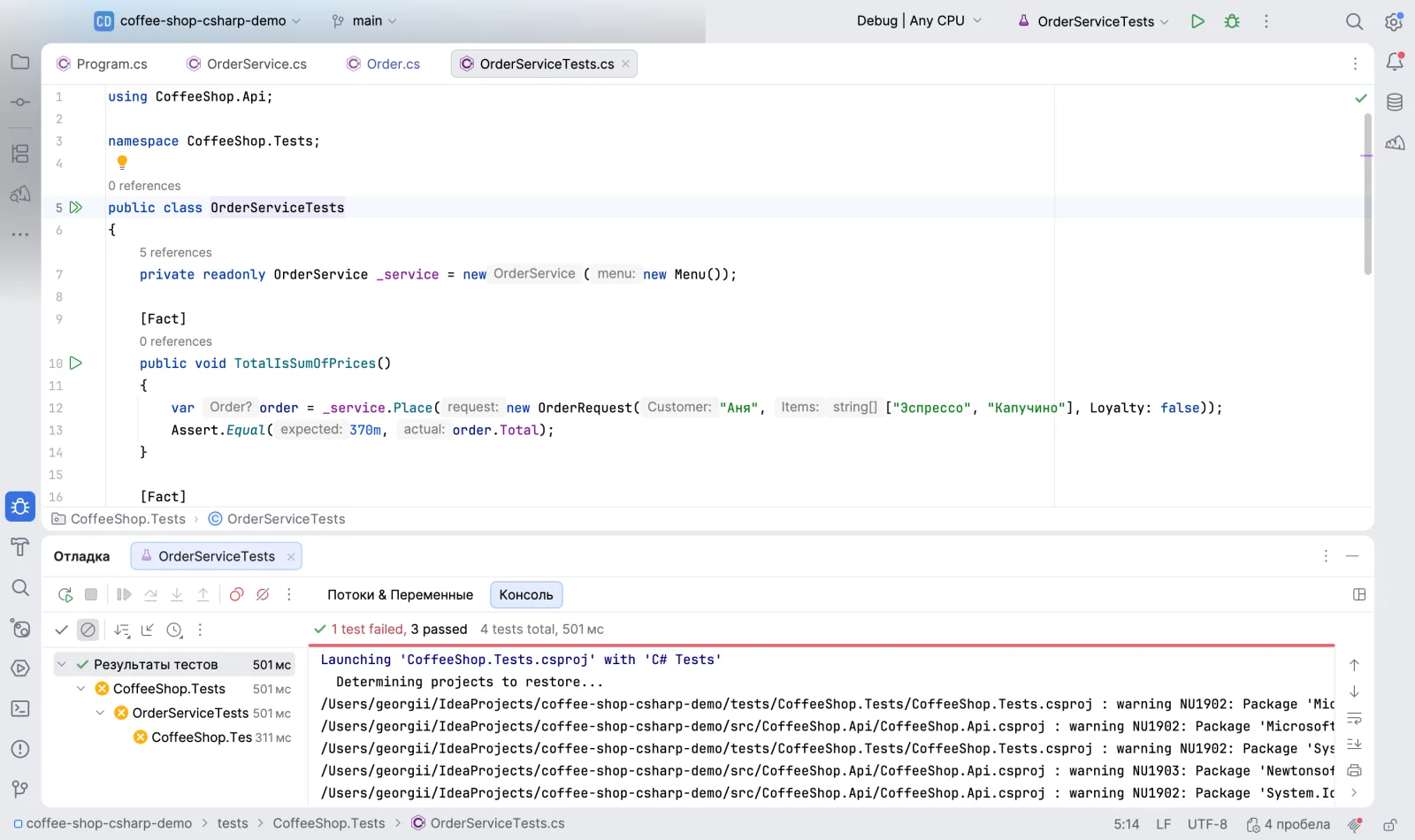
Дерево результатов тестов xUnit: один тест упал, три прошли.
Отладка
Поставьте точку останова щелчком по полю редактора и запустите приложение или тест под отладчиком. При остановке окно Отладка показывает стек кадров и вкладку Потоки & Переменные с локальными переменными и полями. Выражения считаются в поле Вычислить выражение, доступны шаги с заходом в вызовы и выходом из них.
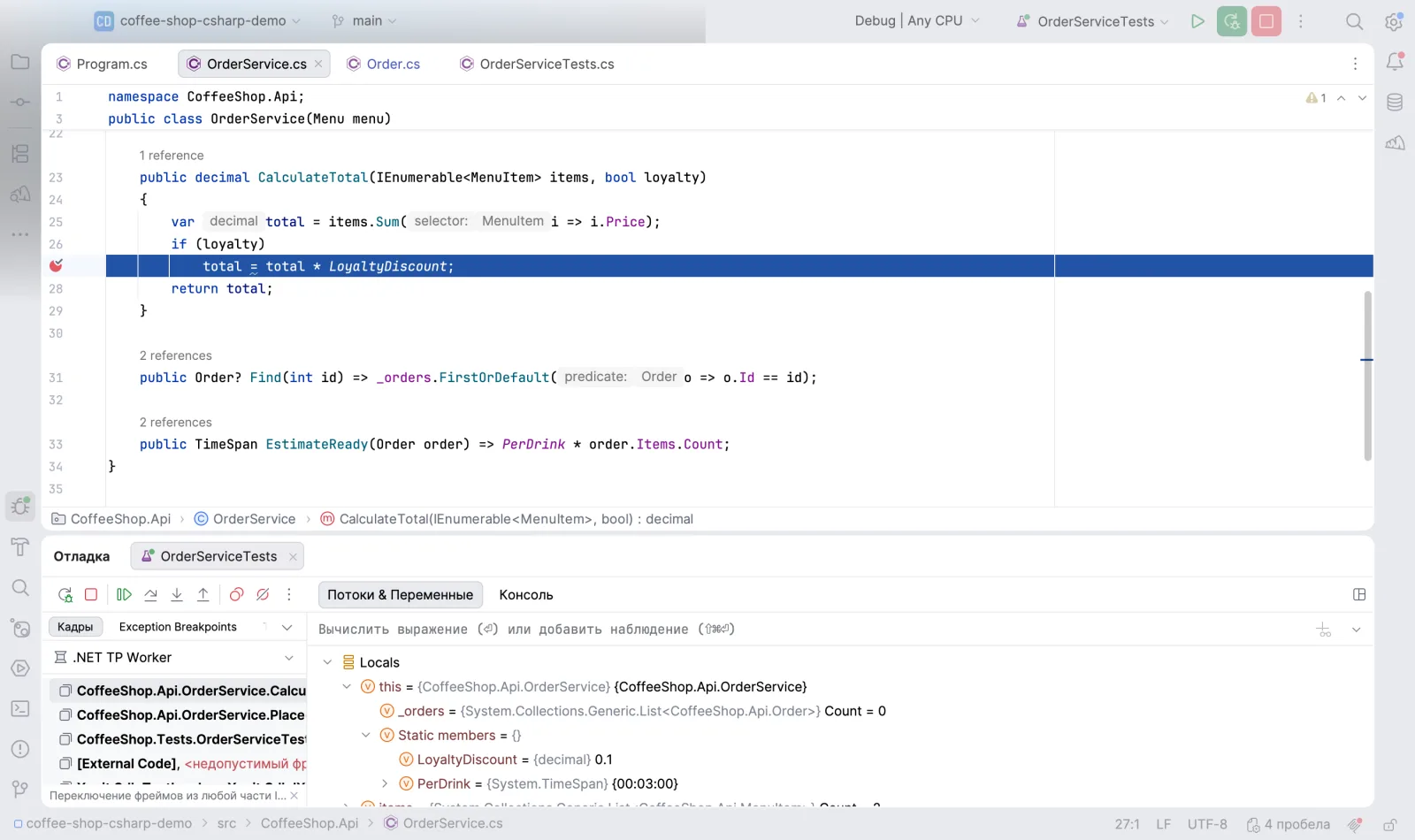
Отладка теста: значения переменных и стек вызовов в окне «Отладка».
Окно NuGet
Окно NuGet управляет пакетами без ручной правки .csproj и без терминала. Оно открывается кнопкой на боковой
панели окон инструментов и состоит из двух вкладок: Пакеты и Источники.
Сначала выберите проект в выпадающем списке: пока проект не выбран, окно пустое. Рядом выбираются источник пакетов
(например, nuget.org) и флажок Предрелиз.
Поиск и установка
- На вкладке Пакеты откройте Поиск и введите имя пакета в поле Искать пакеты.
- Выберите пакет: справа откроется карточка с описанием, авторами, лицензией, ссылкой на сайт, поддерживаемыми платформами и зависимостями для каждой из них.
- Выберите версию в списке Версия. С флажком Предрелиз в списке появляются версии
-rcи-beta. - Нажмите
+справа от версии, чтобы установить пакет в выбранный проект.
После установки пакет сразу доступен в коде, перезапускать IDE не нужно.
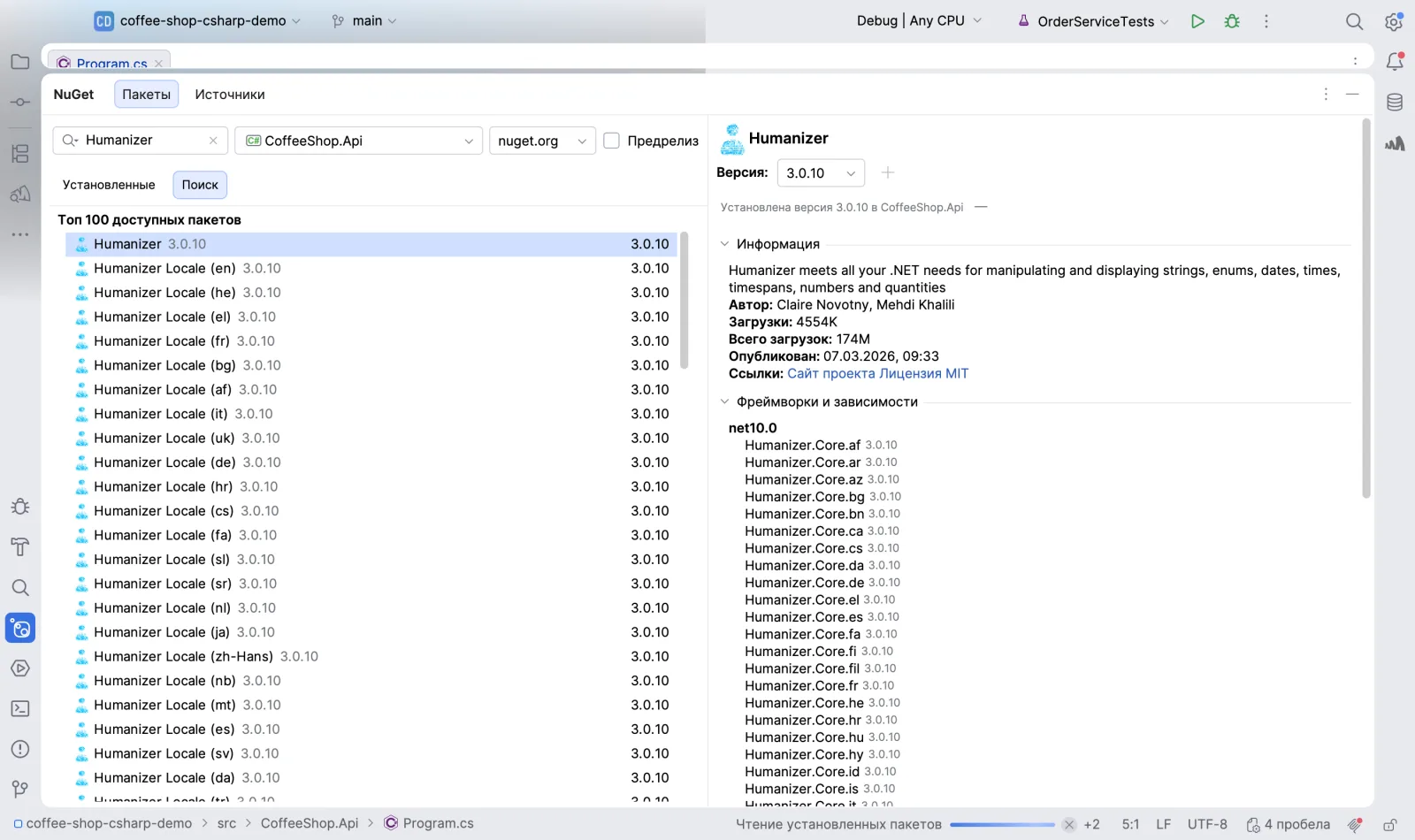
Карточка пакета: версия, лицензия и зависимости для каждой платформы.
Установленные пакеты, обновления и уязвимости
На вкладке Установленные пакеты разложены по группам: Пакеты с обновлениями, Установленные пакеты и Неявно установленные пакеты. Кнопка Восстановить пакеты запускает restore для выбранного проекта.
- Обновление — кнопка Обновить до … в карточке пакета, версия в
.csprojменяется сама. - Удаление — кнопка
—рядом с версией. - Уязвимости — в карточке указана серьёзность и есть ссылка на описание. Уязвимые пакеты поднимаются в начало списков, в том числе среди неявных зависимостей.
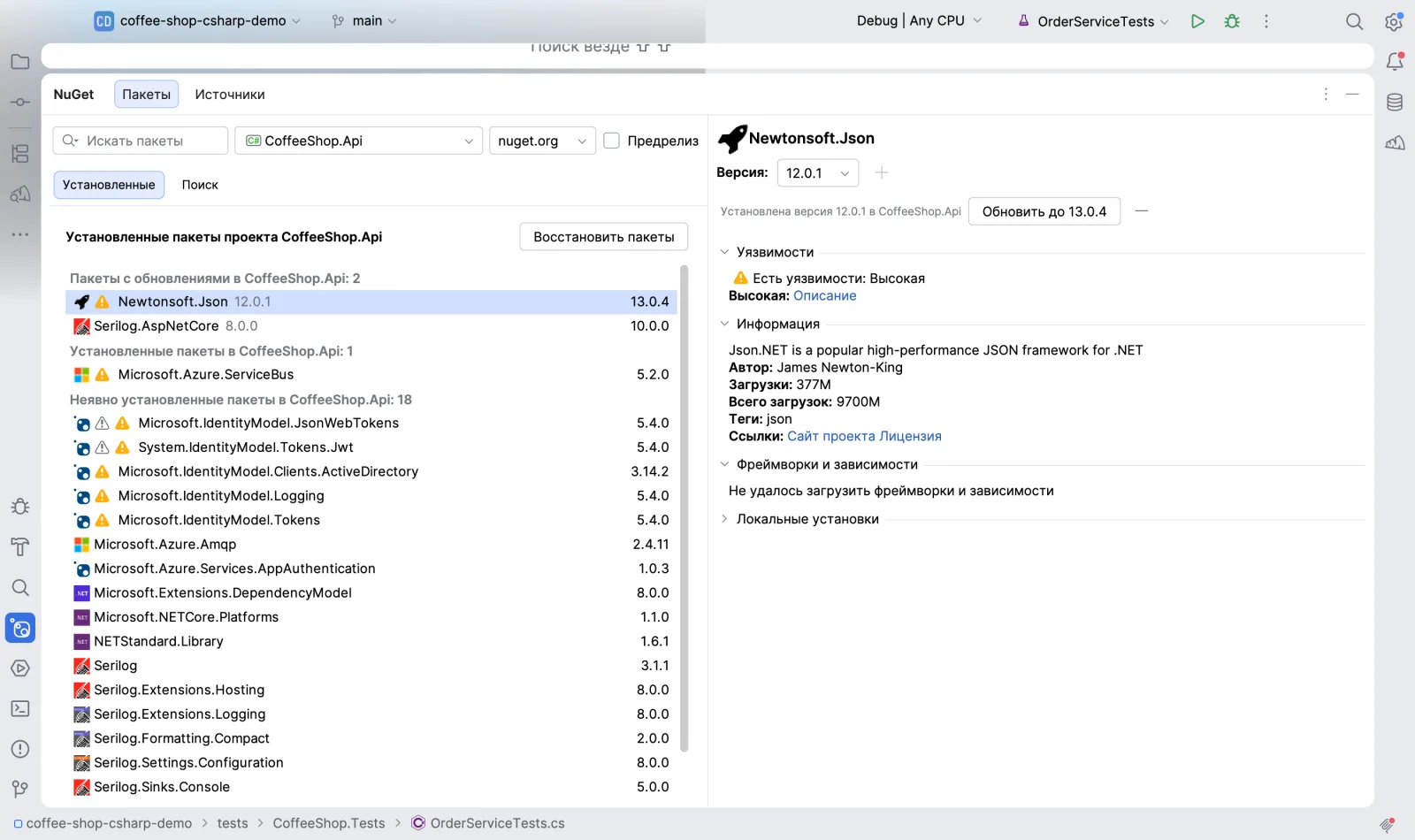
Уязвимый пакет стоит первым в списке, обновление — одной кнопкой.
Неявные зависимости
Прямые и неявные (транзитивные) зависимости показаны раздельно. Для неявного пакета видно, какая прямая зависимость его привела, и к ней можно перейти щелчком.
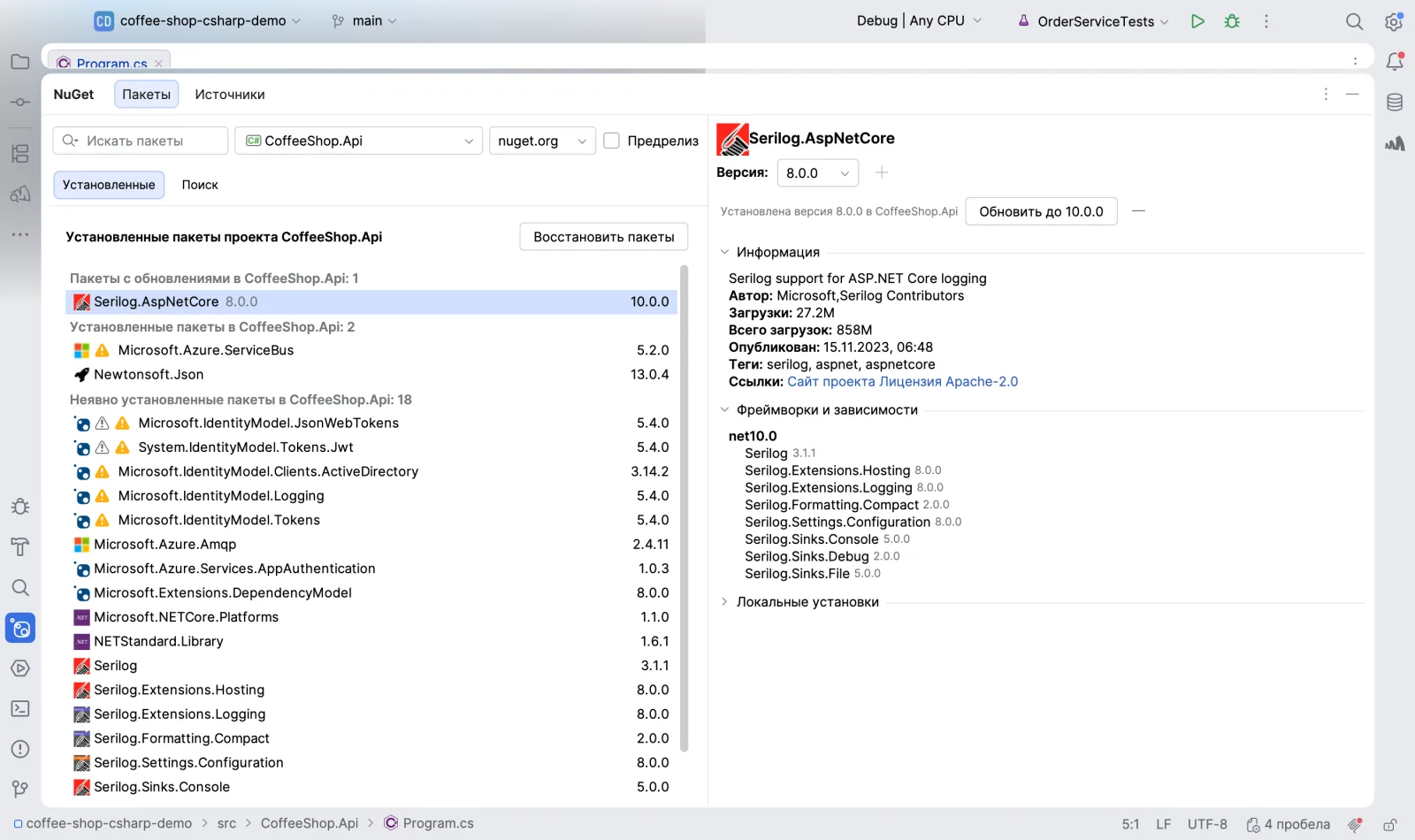
Прямая зависимость и пакеты, которые она приводит в проект.
Устаревшие пакеты
Для пакета, помеченного автором как устаревший, карточка показывает причину и рекомендуемую альтернативу, если автор её указал. Прямую зависимость можно заменить на альтернативу кнопкой Заменить на …: окно меняет зависимость вместе с деревом неявных пакетов. Код под новый API нужно переписать вручную.
Источники пакетов
На вкладке Источники источники добавляются и редактируются, включаются и отключаются флажком, меняют порядок.
Для источника задаются имя, адрес и при необходимости учётные данные: логин и пароль или токен. Так корпоративный фид
подключается рядом с nuget.org.
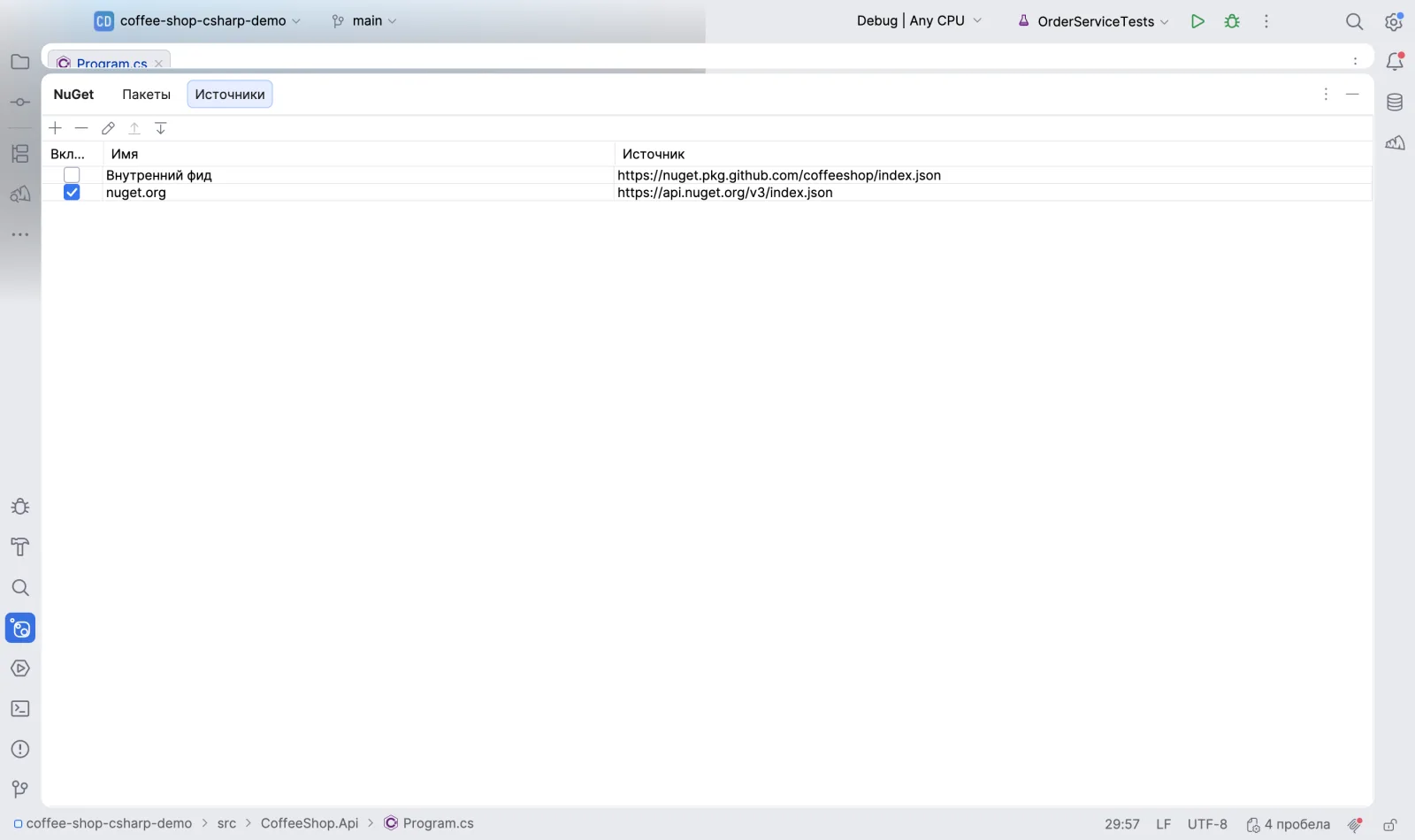
Свой фид добавляется рядом с nuget.org, порядок источников меняется стрелками.
Рядом с кодом
База данных. DB-клиент подключается к PostgreSQL, MySQL, ClickHouse, SQLite, Oracle и другим СУБД: дерево схемы, SQL-консоль с дополнением по таблицам и колонкам, EXPLAIN деревом, правка данных и экспорт. Подробнее — DB-клиент.
Docker. Docker-плагин показывает образы, контейнеры, тома и сети, собирает и запускает контейнеры, открывает логи и
работает с Compose-файлами, включая подключённые через include. Тестовую базу можно поднять в контейнере и сразу
подключиться к ней DB-клиентом. Подробнее — Docker.
AI-агенты. Claude Code, Codex, OpenCode, Cursor и другие агенты подключаются через протокол ACP: задача агенту, проверка изменений в редакторе, вопрос по выделенному коду. Подробнее — AI-агенты.
Частые вопросы
Есть ли C# в бесплатной OpenIDE?
Нет. Плагин C# работает только в OpenIDE Pro, в бесплатной версии поддержка C# не планируется в обозримом будущем. Попробовать можно на пробном периоде Pro — 60 дней без регистрации.
Плагин C# есть в маркетплейсе, но не устанавливается и требует модуль Pro
Плагину нужна OpenIDE Pro. Установите OpenIDE Pro — отдельный дистрибутив — и
поставьте плагин в нём через Настройки → Плагины → Маркетплейс (Settings → Plugins → Marketplace).
Как создать библиотеку классов или проект не из мастера?
Мастер предлагает консольное приложение, Blazor, MVC, Web API и веб-приложение на Razor. Другие шаблоны создаются
командой dotnet new во встроенном терминале, например dotnet new classlib. Затем добавьте проект в решение
действием на панели Решение.
IDE не нашла .NET SDK, или установка SDK упала
Обновите плагин до последней версии: в 0.0.22 исправлены зависания при первой настройке, когда плагин сам ставит
dotnet и Roslyn. Если SDK уже установлен, укажите путь в Настройки → Языки и фреймворки → C# (Settings → Languages & Frameworks → C#) и нажмите
Проверить. Если не помогло, пришлите логи из Помощь → Собрать логи и диагностические данные (Help → Collect Logs and Diagnostic Data).
Ошибки зависимостей при нестандартных папках bin и obj (Central Package Management)
Обновите плагин до последней версии в Настройки → Плагины (Settings → Plugins). Если ошибка осталась, сообщите о ней с версиями IDE и
плагина и файлом .csproj или шагами воспроизведения.
Будет ли поддержка Unity?
Точных сроков пока назвать не можем. Если в вашей компании на Unity работает много разработчиков, напишите нам в чат сообщества — такие запросы заметно ускоряют работу над поддержкой.
Как подключить корпоративный NuGet-фид?
В окне NuGet на вкладке Источники добавьте источник: имя, адрес и учётные данные (логин и пароль или токен). Порядок источников меняется стрелками — см. Источники пакетов.
Что приложить к сообщению об ошибке?
Версии IDE и плагина C#, файл .csproj или шаги воспроизведения, а также архив из
Помощь → Собрать логи и диагностические данные (Help → Collect Logs and Diagnostic Data). Куда писать — в разделе Поддержка и обратная связь.