DB-клиент
DB-клиент OpenIDE подключается к 14 СУБД, от PostgreSQL и Microsoft SQL Server до MongoDB, Redis и Apache Cassandra, и работает в том же окне, где открыт код проекта. В нём видна структура базы, SQL пишется с подсказками по реальной схеме, план запроса разбирается деревом, данные правятся и выгружаются в файл. Подключения одни и те же для проектов на Java, Kotlin, Go, Python, PHP, JavaScript, TypeScript и C#.
Редакция: базовые SQL-возможности и просмотр структуры БД — в OpenIDE; полноценный DB-клиент, редактирование и экспорт данных, EXPLAIN — в OpenIDE Pro.
Плагин: OpenIDE DB Client
Описано по версии 0.0.23 (ноябрь 2026).
Что поддерживается
| Возможность | Что есть |
|---|---|
| СУБД | PostgreSQL, Postgres Pro, Tantor Postgres, Greenplum, MySQL, Microsoft SQL Server, Oracle, ClickHouse, SQLite, H2, MongoDB, Redis, Apache Cassandra, Reindexer — см. таблицу СУБД |
| Подключение | Хост, порт, база, логин и пароль или строка URL; Test Connection; Kerberos; keep-alive на подключении; загрузка JDBC-драйвера из диалога; SSH-туннель |
| Структура | Дерево схем, таблиц, колонок, ключей, внешних ключей и индексов; Generate DDL; диаграмма схемы |
| SQL-редактор | Консоль на подключении, автодополнение таблиц и колонок из базы, ошибки до выполнения, форматирование |
| Выполнение | Запрос под курсором или все выделенные запросы по очереди; запросы с параметрами и предпросмотром; результат в таблице под редактором |
| План запроса | Explain Plan и Explain Analyze деревом: операции, оценка строк, доля стоимости узла |
| SQL-файлы проекта | Файл .sql из репозитория связывается с подключением и выполняется в IDE |
| Данные | Таблица с полями WHERE и ORDER BY, сортировка, фильтры, правка в ячейке с подтверждением Commit |
| Экспорт и копирование | Экспорт в CSV, JSON, SQL, XML; копирование строк в CSV, JSON, XML, Markdown, SQL; профили CSV |
| Перенос | Настройки, соединения, драйверы и избранные запросы переносятся на другой компьютер; пароли — нет |
| AI-агенты | MCP-сервер DB-клиента: агент работает с базой по подключениям IDE, доступ задаётся на каждом подключении; включается параметром -Ddbclient.preview |
OpenIDE и OpenIDE Pro
| OpenIDE | OpenIDE Pro | |
|---|---|---|
| Базы данных | Базовые SQL-возможности, просмотр структуры БД | Полноценный DB-клиент, редактирование и экспорт данных, EXPLAIN |
В бесплатной редакции SQL разбирается как Generic SQL: конструкции конкретной СУБД, например WITH в PostgreSQL, могут
подсвечиваться как ошибка. Полная поддержка СУБД, правка и экспорт данных, EXPLAIN входят в OpenIDE Pro. Все возможности
Pro открыты на 60 дней пробного периода без регистрации — см. Пробный период.
Установка
В OpenIDE Pro DB-клиент входит в поставку: панель OpenIDE DB Client открывается с правой боковой панели окна. Если
панели нет или нужна свежая версия, установите или обновите плагин OpenIDE DB Client в Настройки → Плагины (Settings → Plugins).
Версии с 0.0.21 работают только в OpenIDE 2026.2, минимальная сборка 262.9437.185. Для линейки 2025.3 последней
совместимой версией остаётся 0.0.19b8.
Подключение к базе
- В панели OpenIDE DB Client нажмите
+→ Data Source и выберите СУБД. - Укажите хост, порт, базу, логин и пароль.
- Нажмите Test Connection. Если JDBC-драйвера ещё нет, клиент предложит скачать его прямо в диалоге.
- Сохраните подключение — оно появится в дереве.
Подключения хранятся в настройках IDE, а не в проекте, поэтому одну базу не нужно подключать заново в каждом репозитории. До сервера за бастионом можно дойти через SSH-туннель: по паролю, по ключу или через SSH-агент.
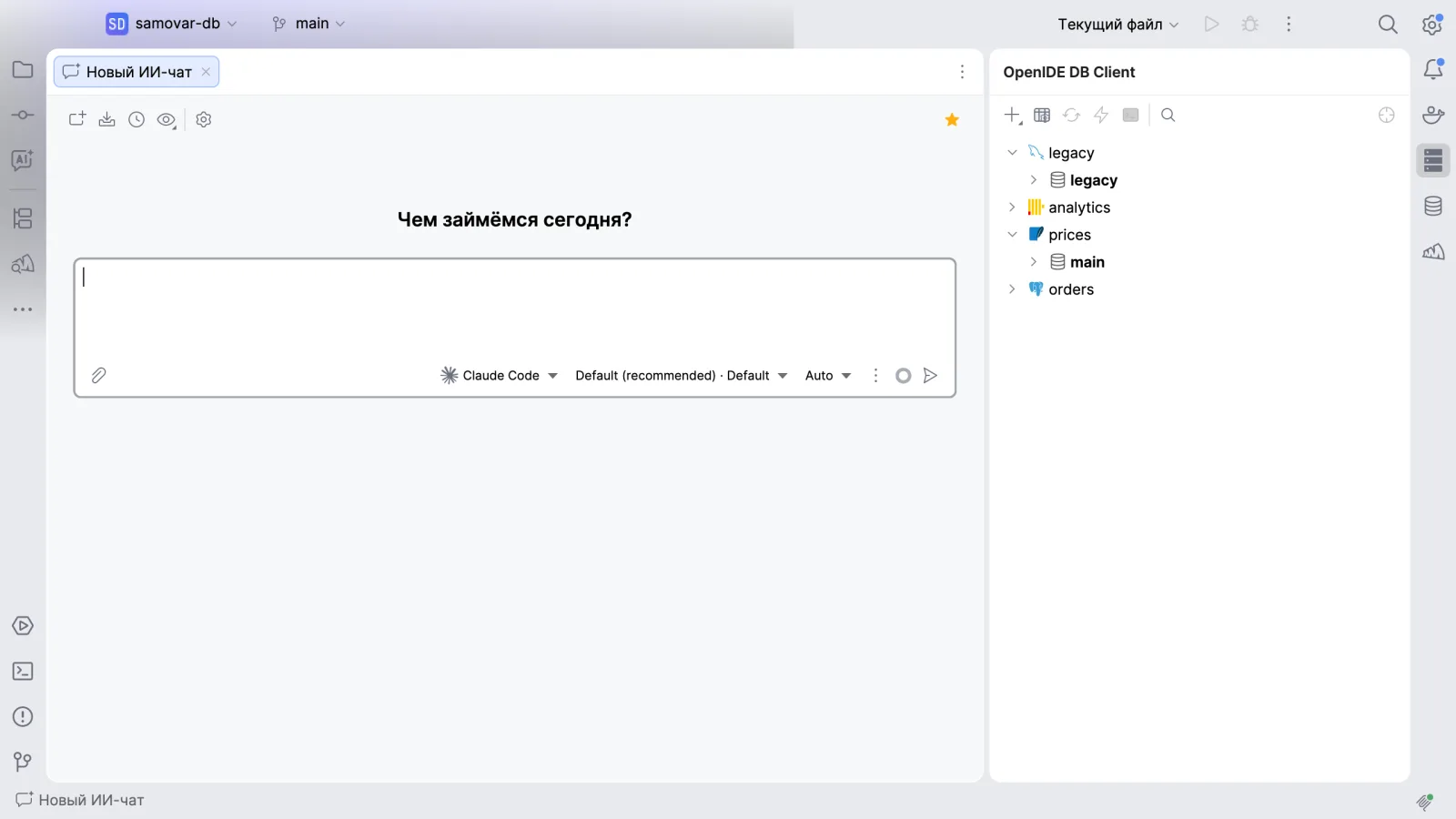
Подключения к четырём СУБД в одной панели. Иконка рядом с именем показывает тип базы.
Все поддерживаемые СУБД одной таблицей, драйверы, SSH и большие базы — в разделе Подключения и СУБД.
Схема, DDL и диаграмма
Дерево раскрывается до колонок: база, схема, таблицы, у каждой таблицы — колонки, ключи, внешние ключи и индексы. Пункт
Generate DDL в контекстном меню таблицы открывает рядом SQL-файл с полным определением CREATE TABLE.
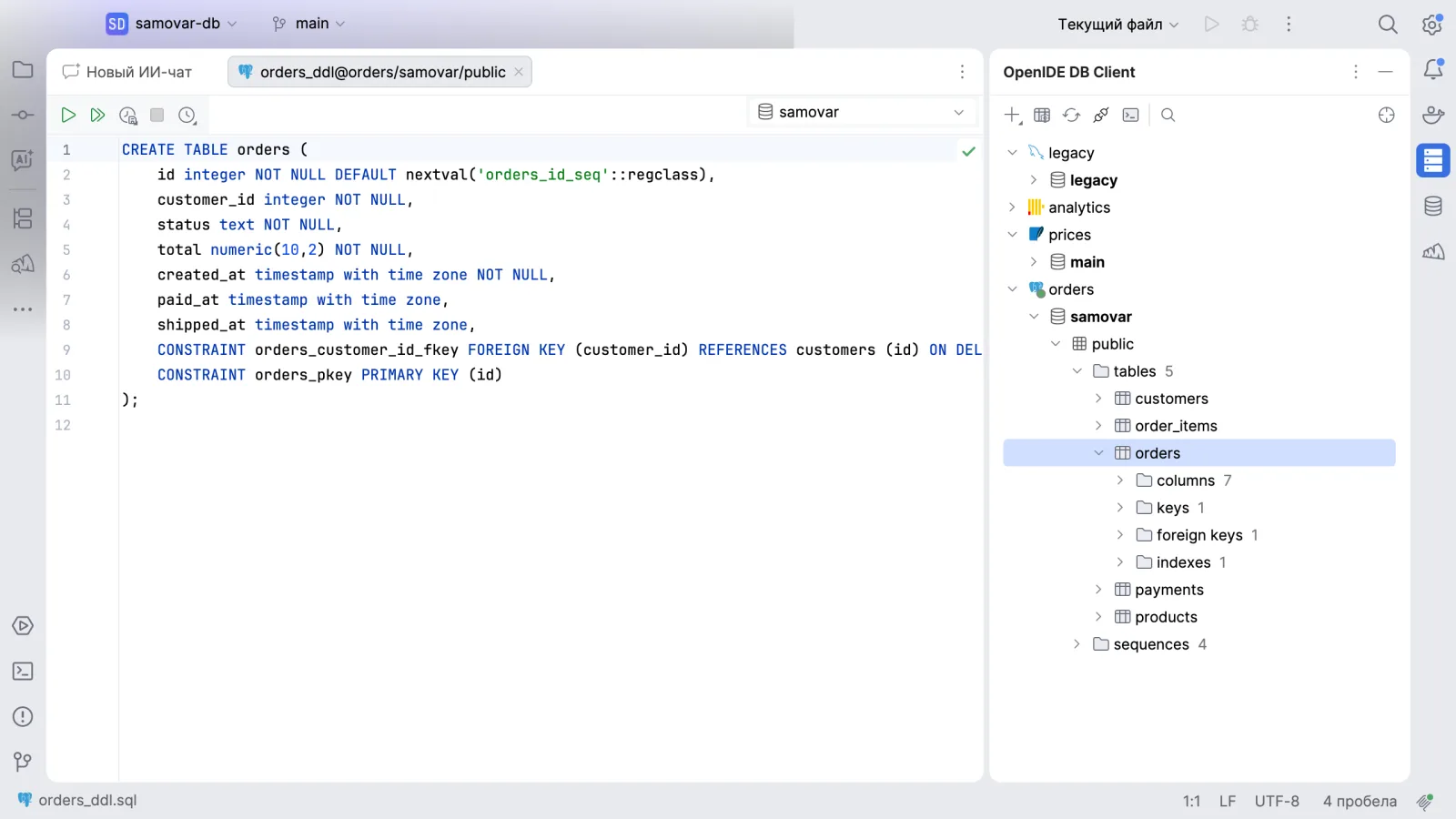
DDL таблицы orders открывается отдельной вкладкой, справа — та же таблица в дереве.
Пункт Show Schema Diagram на схеме строит диаграмму: таблицы с колонками и типами, между ними — внешние ключи. По ней видно, что заказы ссылаются на покупателей, позиции — на заказы и товары, оплаты — на заказы.
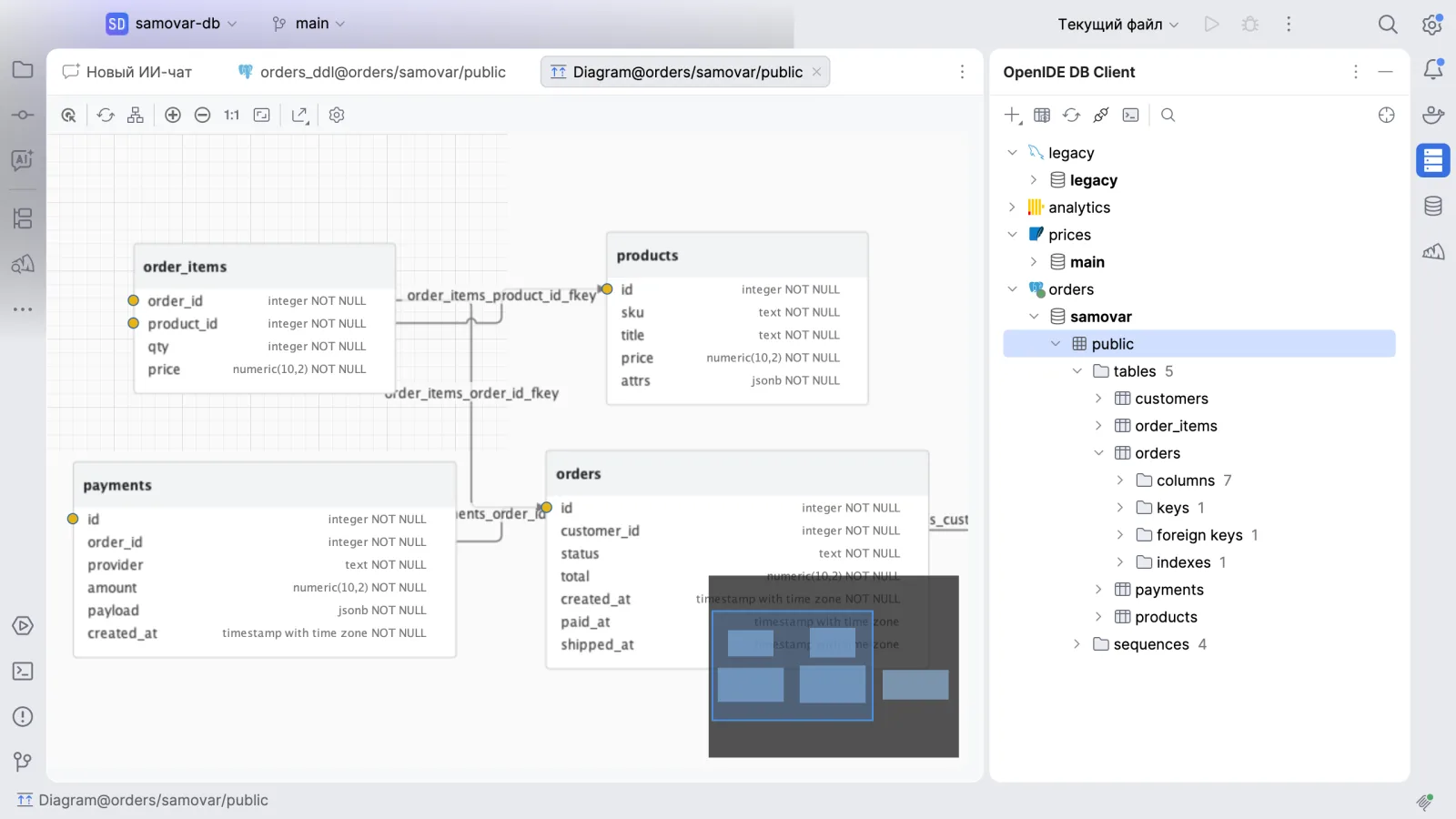
Диаграмма схемы показывает состав таблиц и внешние ключи между ними.
SQL-консоль и автодополнение
Консоль открывается на подключении, база для выполнения выбирается списком над редактором. Автодополнение берёт таблицы
и колонки из подключённой базы: после FROM ord предлагается orders, после o.cust — customer_id. Опечатки и
синтаксические ошибки подсвечиваются до выполнения.
Ctrl+Enter (на macOS Cmd+Enter) выполняет запрос под курсором. Если выделено несколько запросов, клиент выполнит их
по очереди, результат каждого откроется в отдельной вкладке.
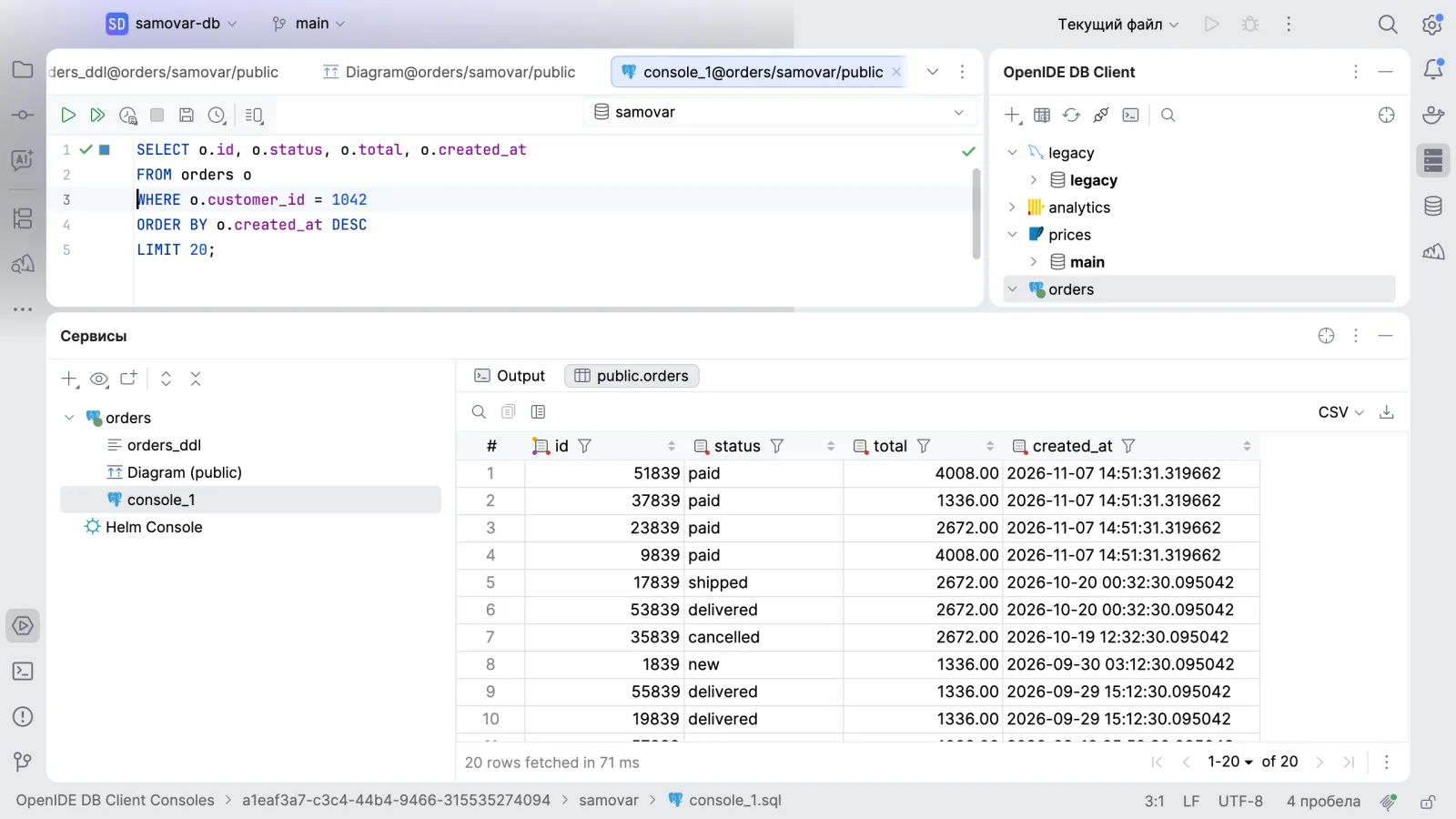
Результат открывается в окне «Сервисы» под редактором: видно число строк и время выполнения.
Подробности — в разделе SQL-редактор.
План запроса: EXPLAIN
Запрос из консоли передаётся в план кнопкой на панели инструментов: Explain Plan или Explain Analyze. План открывается деревом во вкладке рядом с результатом: операции, оценка числа строк, доля каждого узла в стоимости, внизу — общая стоимость.
Пример: 20 последних заказов одного покупателя. Без индекса по customer_id в плане Seq Scan по orders — база читает
всю таблицу, общая стоимость около 1 910.
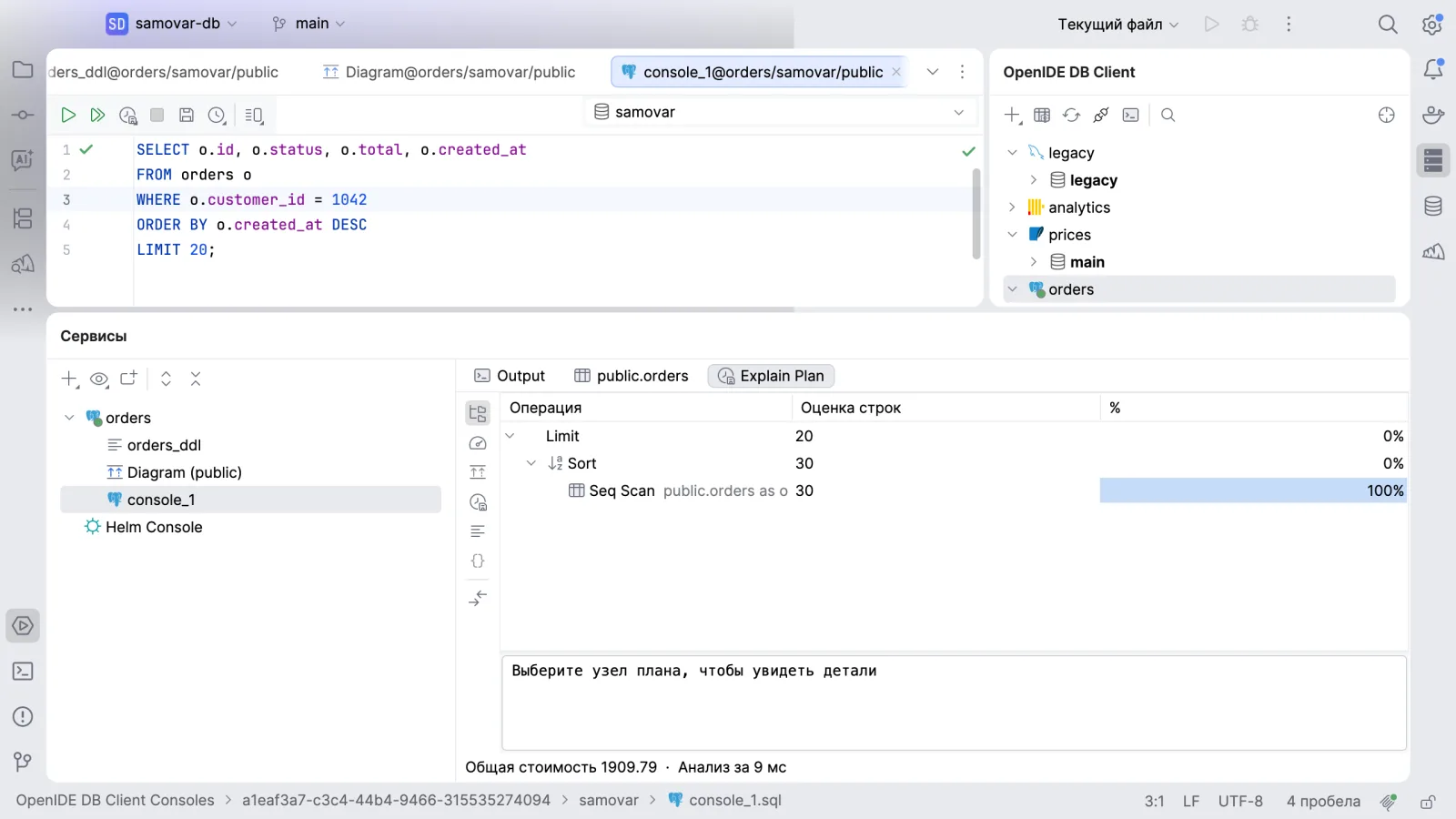
До индекса вся стоимость запроса приходится на последовательное чтение таблицы.
Индекс создаётся в той же консоли (CREATE INDEX orders_customer_id_idx ON orders (customer_id);), и повторный EXPLAIN
показывает поиск по индексу. Стоимость падает примерно до 111.
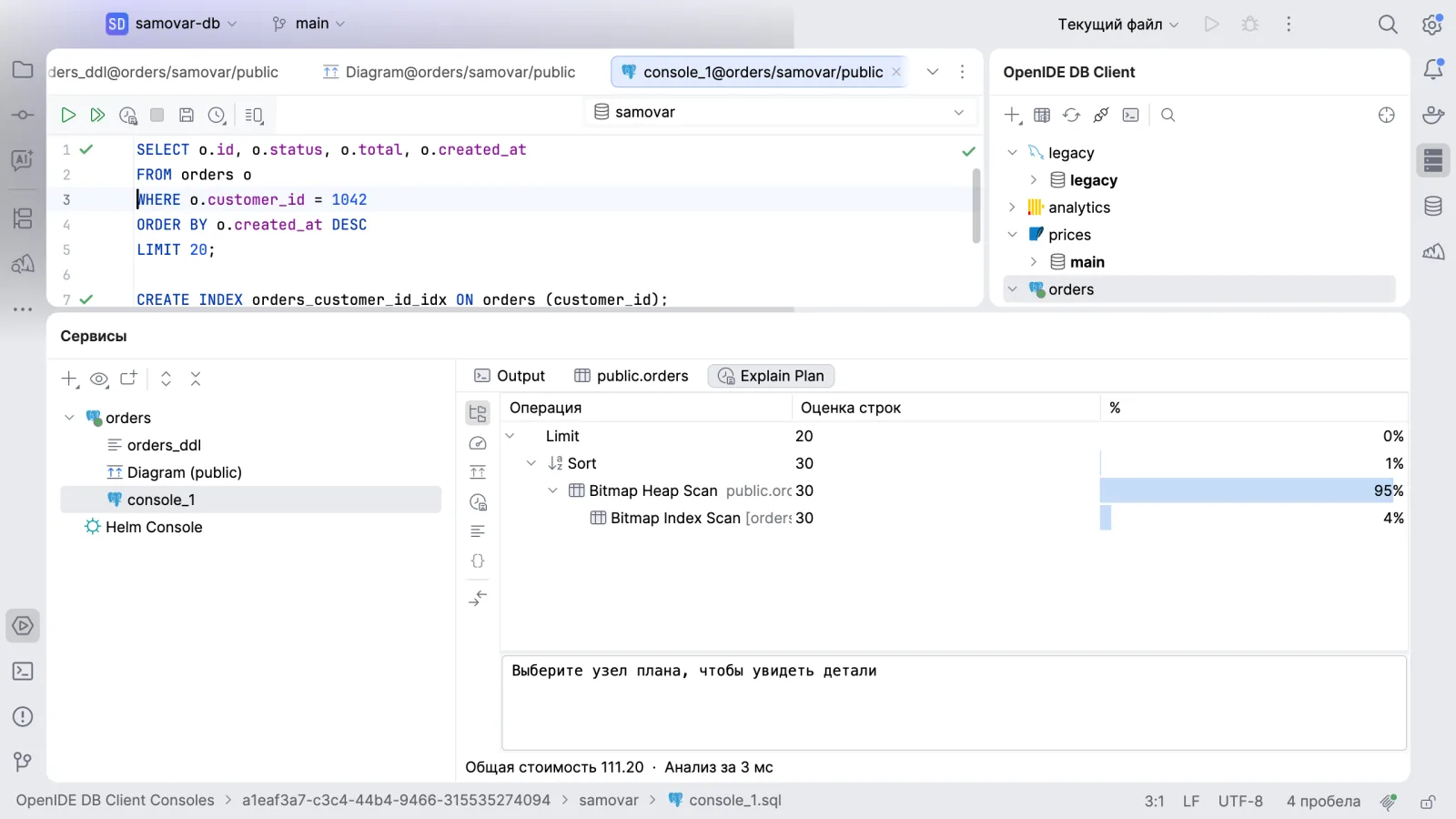
После индекса план меняется на Bitmap Index Scan, стоимость снижается в 17 раз.
EXPLAIN показывает, на каком узле теряется время; какой индекс добавить, решаете вы. Для Greenplum план показывает узлы пересылки данных между сегментами — см. Поддерживаемые СУБД.
SQL-файлы проекта
SQL-файлы из репозитория открываются в том же редакторе, что и консоль. Ошибки подсвечиваются и в файле, не связанном с
базой: в примере ниже form вместо from. Баннер «Этот SQL-файл не связан с базой данных» над файлом предлагает ссылку
Связать с соединением и базой… — после привязки запрос выполняется прямо из файла.
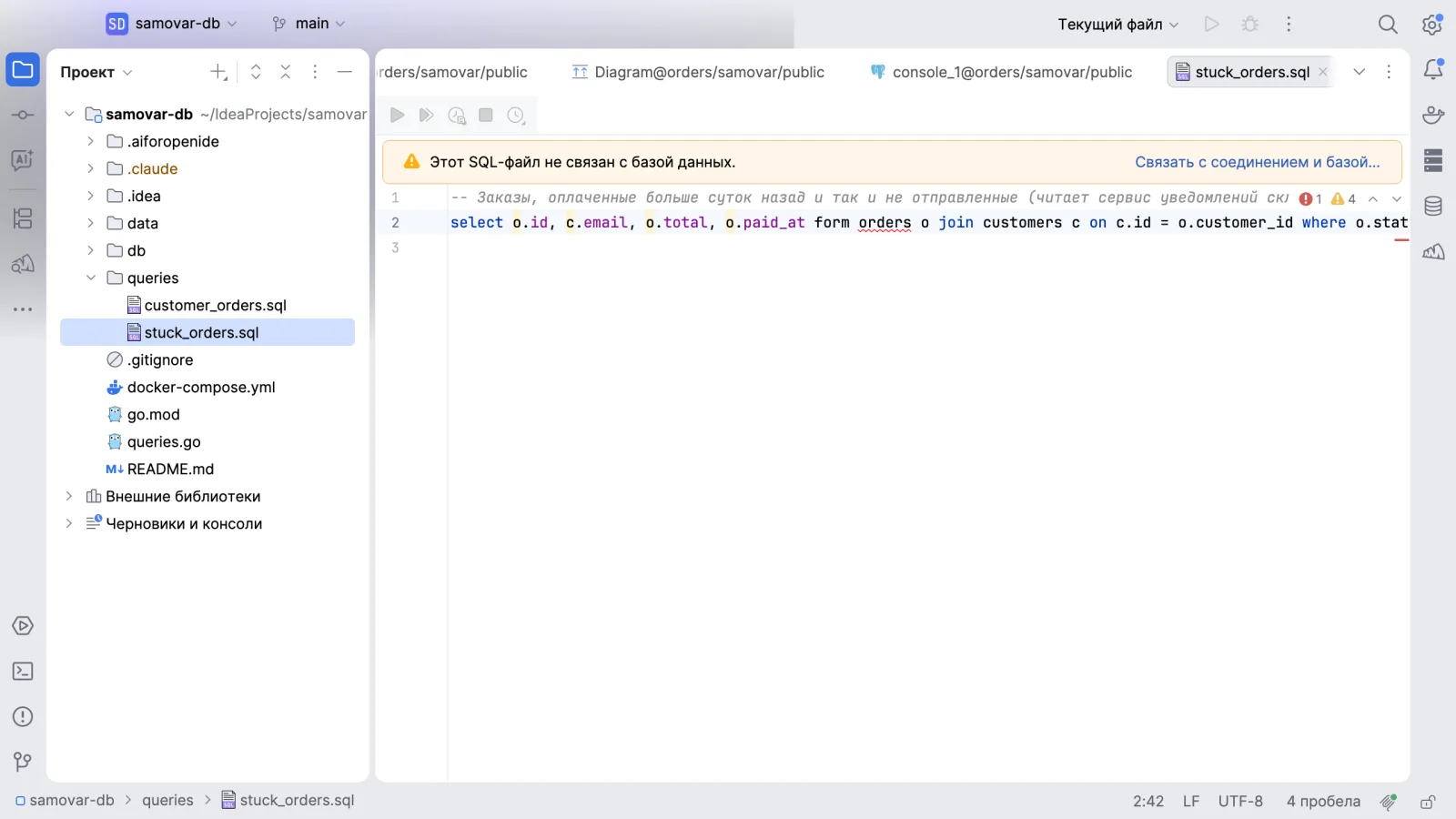
Ошибка видна до выполнения, привязка к базе — одной ссылкой из баннера.
Ctrl+Alt+L (на macOS Cmd+Alt+L) форматирует запрос: ключевые слова в верхнем регистре, FROM, JOIN, WHERE с новой
строки, колонки одна под другой. Правила форматирования — в разделе Форматирование SQL.
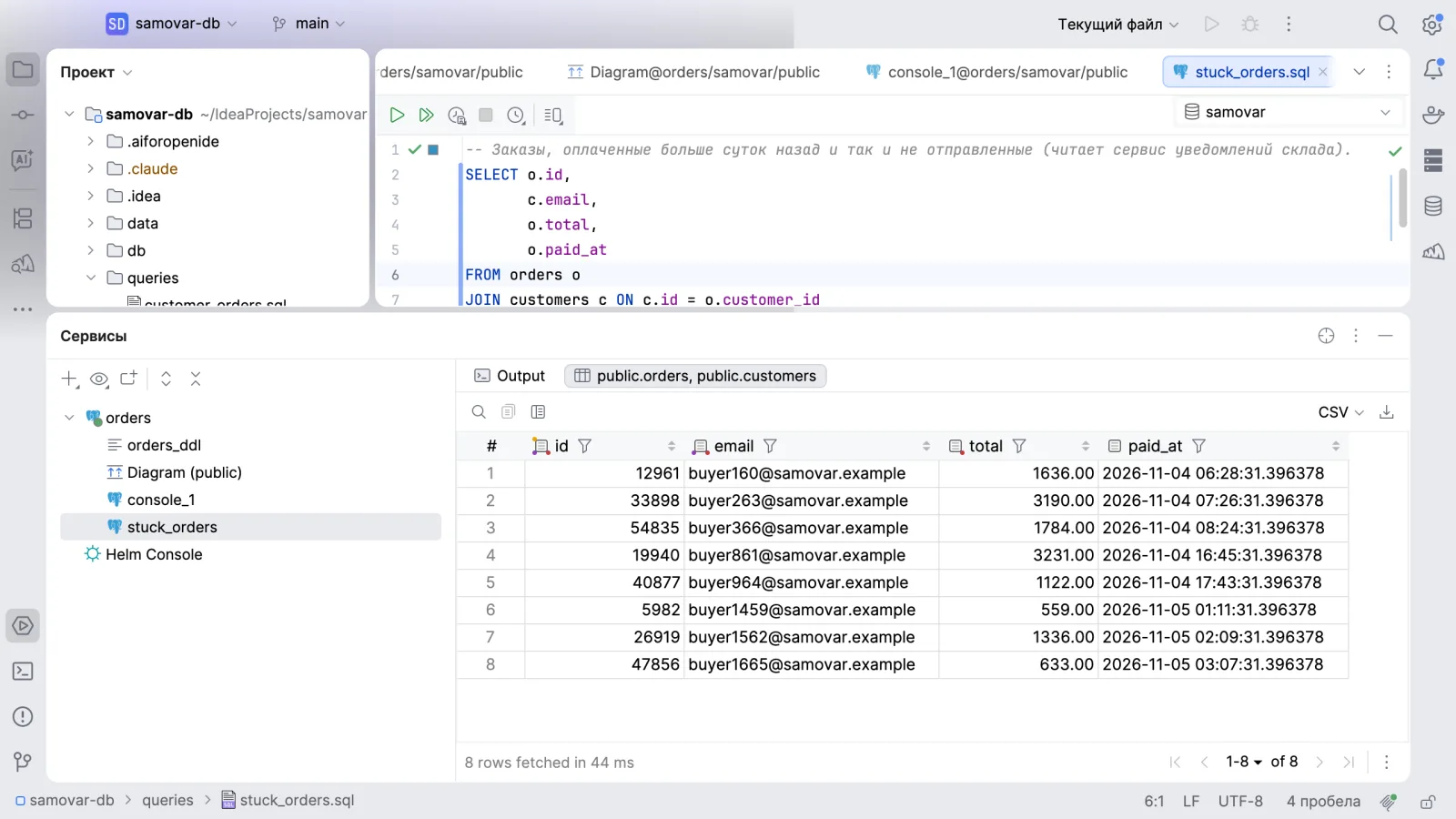
Тот же файл после исправления и форматирования выполнен на подключении orders.
Данные: фильтр, правка и экспорт
Двойной клик по таблице в дереве открывает её в редакторе данных. Над таблицей — поля WHERE и ORDER BY: условие и сортировка применяются без отдельного запроса. Значение правится прямо в ячейке. В режиме Manual правка подсвечивается и уходит в базу только по Commit; в том же списке включается автоматическая фиксация.
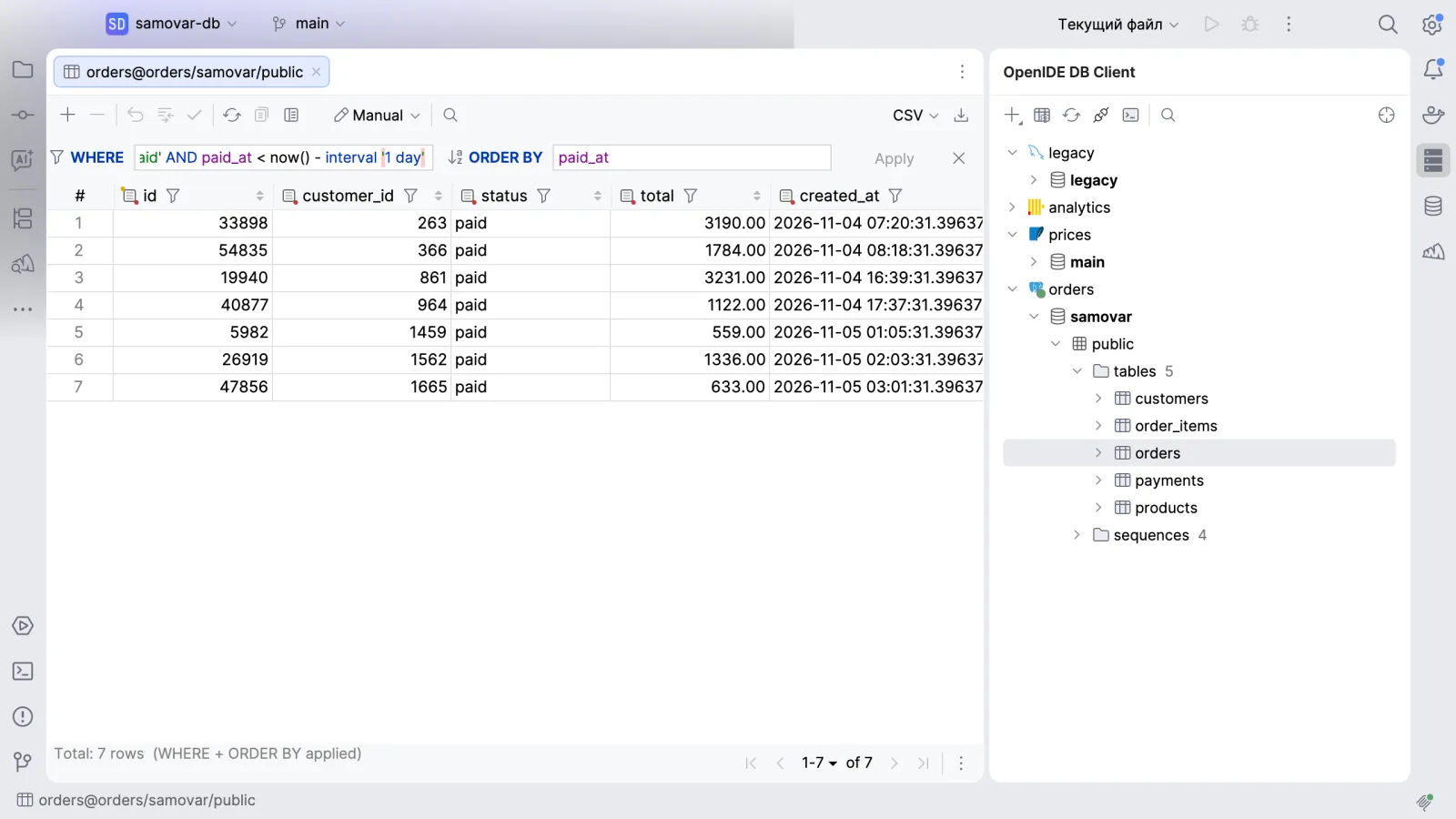
Фильтр и сортировка задаются над таблицей, режим фиксации правок и формат экспорта — на панели инструментов.
Результат выгружается в CSV, JSON, SQL или XML: формат выбирается в списке рядом с кнопкой экспорта, затем открывается окно сохранения файла. Правка в ячейке рассчитана на точечные изменения, массовые правки надёжнее делать явным SQL или миграцией. Подробности — в разделе Результаты и экспорт.
Несколько баз в одном окне
Подключения к разным СУБД живут в одной панели, у каждого свои схемы и таблицы. Консоль на ClickHouse работает так же, как на PostgreSQL: тот же редактор и те же подсказки, другой диалект. Коллекции MongoDB открываются таблицей, ключи Redis сгруппированы по папкам. Что умеет клиент для каждой СУБД — в таблице СУБД. Консоли видны в окне «Проект» в разделе «Черновики и консоли» → OpenIDE DB Client Consoles.
Базы из Docker Compose
Если базы проекта поднимаются из docker-compose.yml, их контейнеры видны в Docker Explorer плагина
Docker в том же окне: сервисы
compose-проекта с образами, сеть, тома. К базе в контейнере DB-клиент подключается как к любой другой — по хосту и
проброшенному порту.
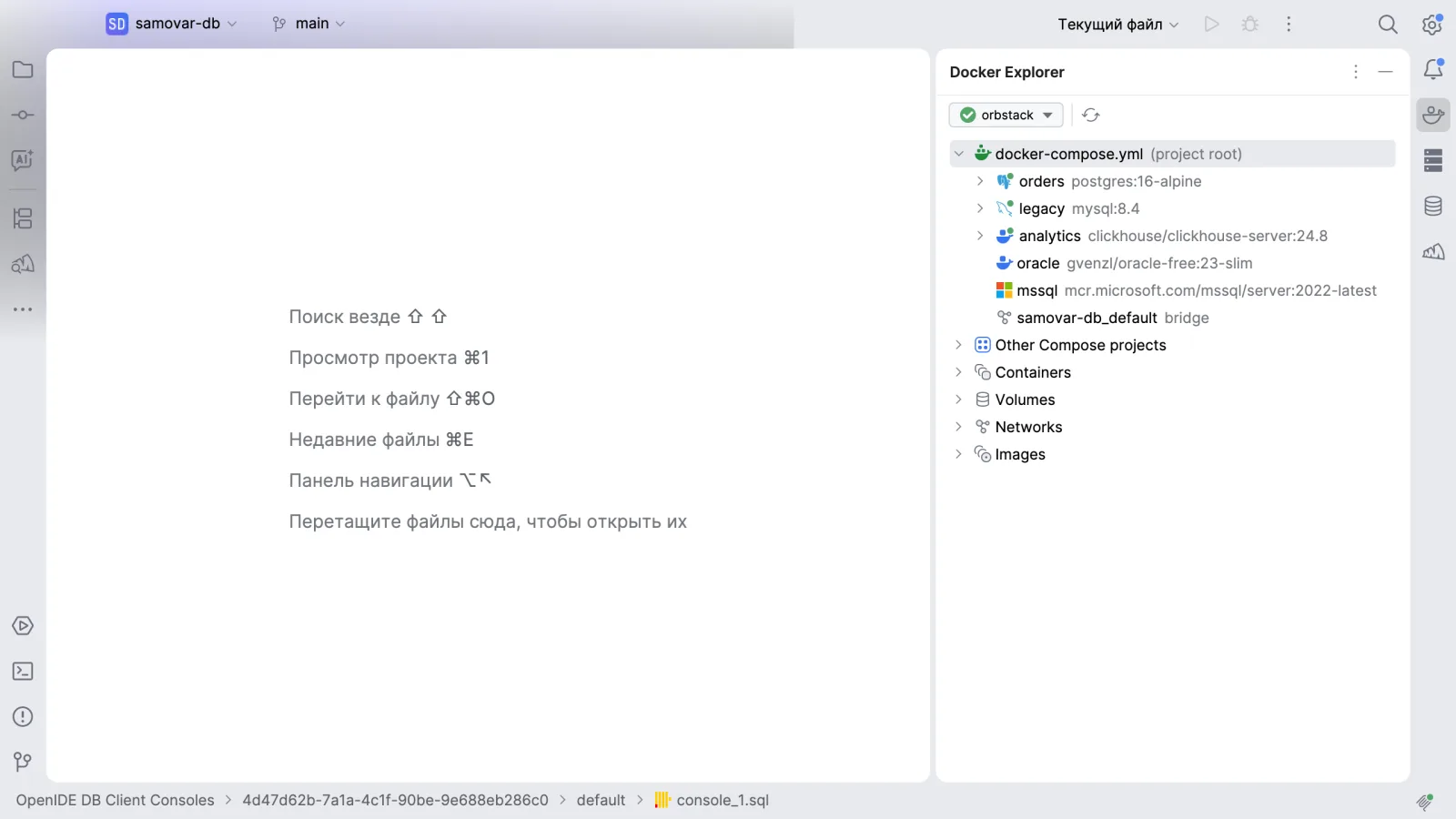
Контейнеры с базами проекта в Docker Explorer.
Подробности — в разделе Docker.
Перенос настроек и соединений
При экспорте и импорте настроек на другой компьютер переносятся настройки DB-клиента, соединения, драйверы и избранные запросы. Пароли не переносятся — после импорта их нужно ввести заново. Отдельное соединение можно скопировать и отправить коллеге. Как сохранить и перенести настройки IDE — в разделе Резервное копирование настроек.
AI-агенты и MCP
Через MCP-сервер DB-клиента AI-агент смотрит схемы, выполняет запросы и открывает консоли по тем же подключениям, что настроены в IDE: отдельные пароли и строки подключения агенту не нужны. Доступ задаётся на каждом подключении пунктом AI-доступ в контекстном меню: запрещено, спрашивать каждый раз, только структура, структура и запросы на чтение, всё без подтверждения. По умолчанию IDE спрашивает разрешение на каждое действие агента.
MCP-сервер DB-клиента включается параметром -Ddbclient.preview в
Помощь → Редактировать пользовательские параметры VM… (Help → Edit Custom VM Options…). Инструменты DB-клиента
попадают к агенту через MCP-сервер IDE, который включается отдельно в
Настройки → Инструменты → MCP Server (Settings → Tools → MCP Server). Работа с AI-агентами — возможность OpenIDE Pro, см. AI-агенты.
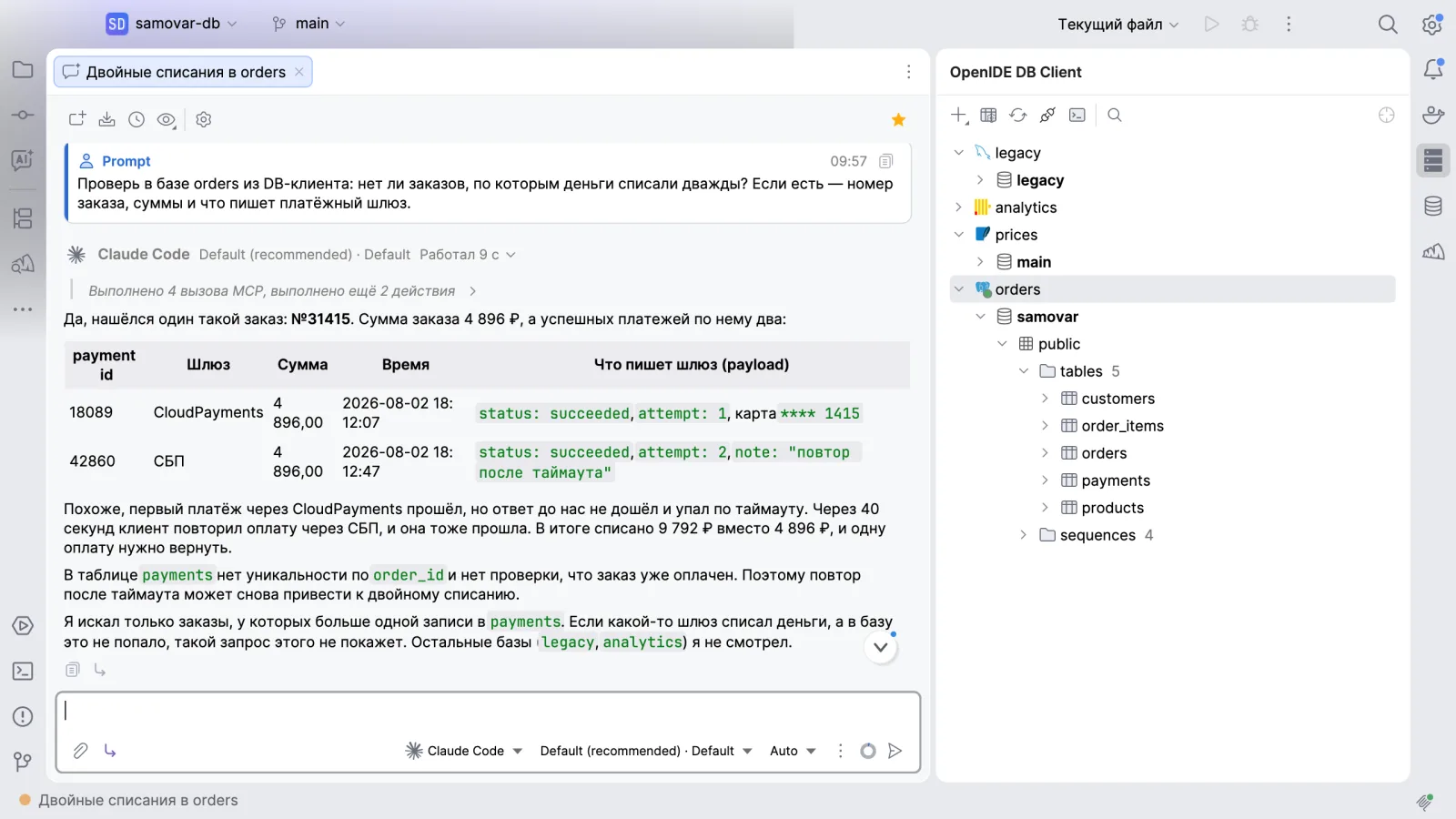
Агент читает таблицу payments через подключение DB-клиента и ничего не меняет в базе.
Частые вопросы
Поправил значение в ячейке, нажал OK, а в базе осталось старое. Почему?
По умолчанию правки фиксируются вручную: после изменения нажмите Commit (галочка на панели таблицы) или переключите режим на автоматическую фиксацию. Править нужно в таблице, открытой из дерева двойным кликом, — правки во вкладке результата запроса в базу не сохраняются.
Почему в бесплатной OpenIDE запрос с WITH подчёркнут как ошибка?
Без Pro DB-клиент разбирает SQL как Generic SQL, а синтаксис конкретной СУБД входит в OpenIDE Pro. Если такая ошибка появляется в Pro, это баг — сообщите о нём в поддержку.
Как скачать драйвер базы?
При первом подключении клиент предлагает скачать JDBC-драйвер прямо в диалоге. Драйверы также добавляются кнопкой +
над списком Downloaded drivers.
Поддерживается ли SQL Server (MSSQL)?
Да, Microsoft SQL Server выбирается в списке + → Data Source. Остальные СУБД — в
таблице.
Поддерживает ли DB-клиент нереляционные базы, например Redis?
Да: MongoDB, Redis, Apache Cassandra и Reindexer. Если их нет в списке + → Data Source, обновите плагин в
Настройки → Плагины (Settings → Plugins).
Можно ли подключиться к базе через SSH?
Да. В подключении настраивается SSH-туннель по паролю или по ключу. С версии 0.0.22 туннель работает и через SSH-агент — тогда пароль или ключ не нужно хранить в IDE.
Cmd+Enter открывает непонятное окно, Refresh не видит новые таблицы, над консолью два списка подключений
Так ведёт себя старая версия плагина. Обновите OpenIDE DB Client в Настройки → Плагины (Settings → Plugins) и проверьте версию в окне
«О программе».
Дерево большой базы долго раскрывается
Обновите плагин до 0.0.22. В этой версии сначала загружаются имена объектов, а подробности — по мере раскрытия; для
каждого подключения можно выбрать, насколько подробно загружать структуру. После перезапуска IDE дерево сразу показывает
последнюю известную структуру, изменения на сервере подтягиваются при обновлении. Если не помогло, пришлите архив из
Помощь → Собрать логи и диагностические данные (Help → Collect Logs and Diagnostic Data) в поддержку.
Можно ли отлаживать PL/SQL?
Пока нет, отладка PL/SQL в планах. Для пакетов Oracle уже работают Find Usages между файлами проекта и автодополнение по составу пакетов из проекта и из базы.
Что дальше
- Подключения и СУБД — таблица СУБД, драйверы, SSH, большие базы.
- SQL-редактор — консоль, автодополнение, выполнение, EXPLAIN.
- Результаты и экспорт — таблица результатов, правка, импорт и экспорт.