Git в OpenIDE
Git-клиент встроен в OpenIDE и работает так же, как в других IDE на платформе IntelliJ: дифф, коммит, журнал с графом веток, слияние, rebase и разрешение конфликтов — без терминала. Git работает с любым хостингом: GitHub, GitLab, SourceCraft, GitFlic. Для GitFlic есть отдельный плагин с запросами на слияние.
Редакция: OpenIDE и OpenIDE Pro.
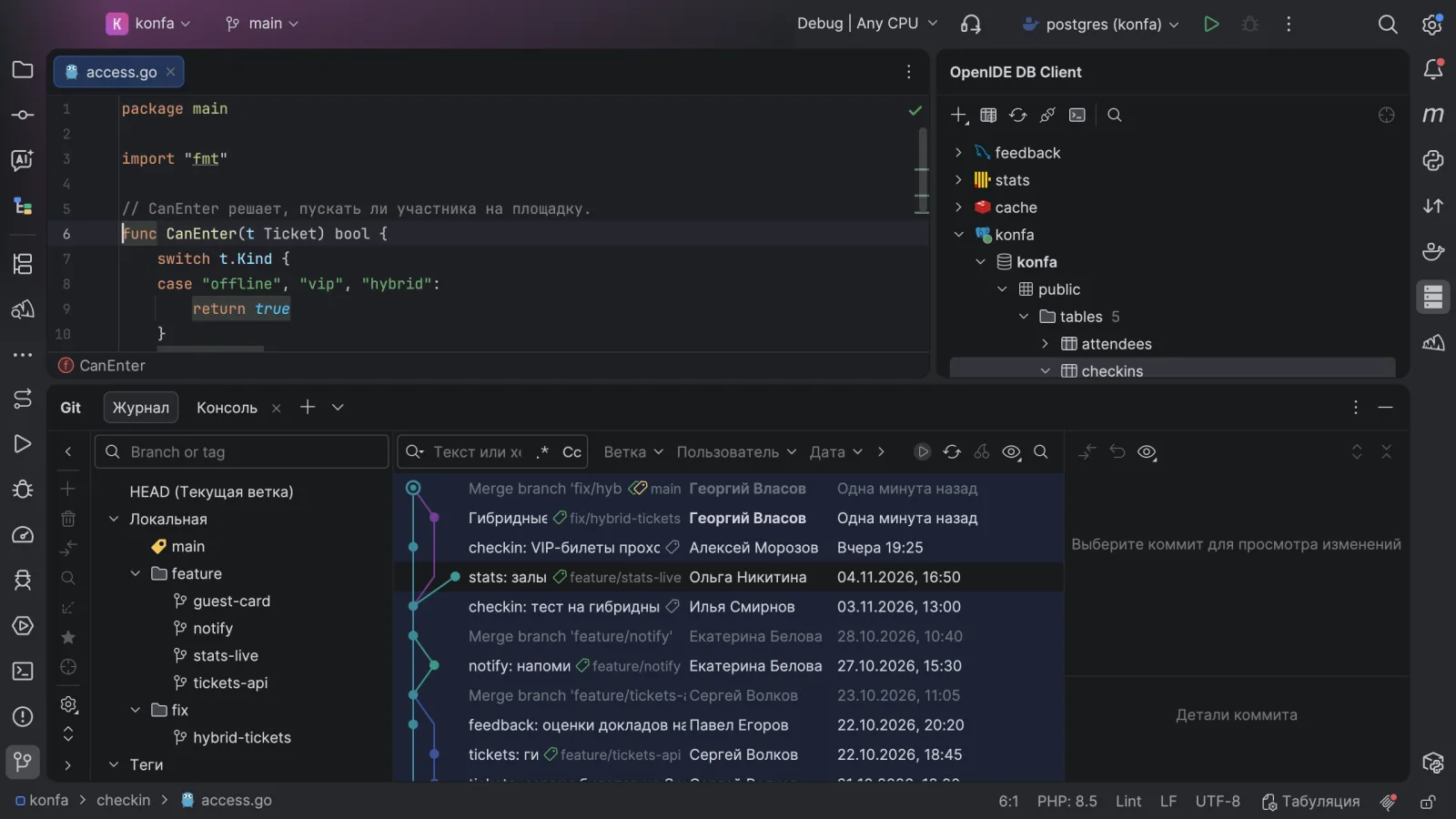
Окно Git открывается в нижней части IDE: журнал и ветки видны рядом с кодом.
Что поддерживается
| Возможность | Что есть |
|---|---|
| Репозиторий | Клонирование по ссылке, создание репозитория в открытом проекте, несколько удалённых репозиториев |
| Изменения и коммит | Окно «Коммит»: изменённые файлы и дифф каждого файла, коммит отдельных файлов и частей файла, сообщение коммита, Коммит или Коммит и отправка…, изменение последнего коммита, проверки перед коммитом |
| Синхронизация | Push, fetch, pull, обновление проекта слиянием или rebase |
| Ветки и теги | Локальные ветки и теги в дереве, создание ветки, переключение, сравнение, переименование, удаление |
| Слияние и конфликты | Конфликт разбирается в трёх панелях: изменения из текущей ветки, результат, изменения из сливаемой ветки |
| Журнал и история | Вкладка «Журнал» окна Git: граф веток, фильтры по ветке, пользователю и дате, поиск по тексту. Blame по строкам, история коммитов, история файла и выделенного фрагмента |
| Rebase и cherry-pick | Интерактивный rebase, перенос отдельных коммитов между ветками |
| Stash и shelve | Незакоммиченные изменения откладываются средствами Git или IDE и возвращаются позже |
| Отмена изменений | Откат правок, отмена последнего коммита, revert, reset, удаление коммита |
| Worktree | Несколько рабочих деревьев одного репозитория — с OpenIDE 2026.2 |
| Хостинги | GitHub, GitLab, SourceCraft, GitFlic и любой другой Git-сервер |
| GitFlic | Плагин: учётная запись GitFlic, создание проекта, запросы на слияние, Open In GitFlic |
Пункты меню ниже записаны так: русское название и в скобках английское — для тех, кто переключил язык интерфейса.
Русские названия приведены по плагину локализации OpenIDE RU Pack 1.0.1. Если у вас пункт называется иначе, обновите плагин или ориентируйтесь на английское название в скобках.
Клонирование и создание репозитория
Клонировать репозиторий. Git → Клонировать… (Git → Clone…), а если проект ещё не открыт — Клонировать репозиторий
(Clone Repository) на начальном экране. То же действие —
Файл → Новый → Проект из системы контроля версий… (File → New → Project from Version Control…). Вставьте ссылку на
репозиторий и выберите папку — IDE скачает код и откроет его как проект.
Создать репозиторий в открытом проекте. VCS → Создать репозиторий Git… (VCS → Create Git Repository…). Новые файлы
появятся в окне «Коммит» в узле Файлы без версий (Unversioned Files); в репозиторий их добавляет Добавить в VCS
(Add to VCS) из контекстного меню.
Подключить удалённый репозиторий. Git → Управление удаленными… (Git → Manage Remotes…): вставьте ссылку, после
этого коммит и отправка работают из интерфейса. Здесь же добавляется второй удалённый репозиторий — например, исходный
проект рядом со своим форком.
IDE использует Git, установленный в системе. Путь к исполняемому файлу задаётся в Настройки → Контроль версий → Git (Settings → Version Control → Git).
Коммит
Окно «Коммит» открывается по Alt+0 (на macOS Cmd+0), коммит — Ctrl+K (на macOS Cmd+K). В окне видны изменённые
файлы, по клику открывается дифф. Напишите сообщение и нажмите Коммит (Commit). Кнопка Коммит и отправка…
(Commit and Push…) сразу отправляет коммит на сервер, флажок Изменить (Amend) дописывает изменения в последний
коммит.
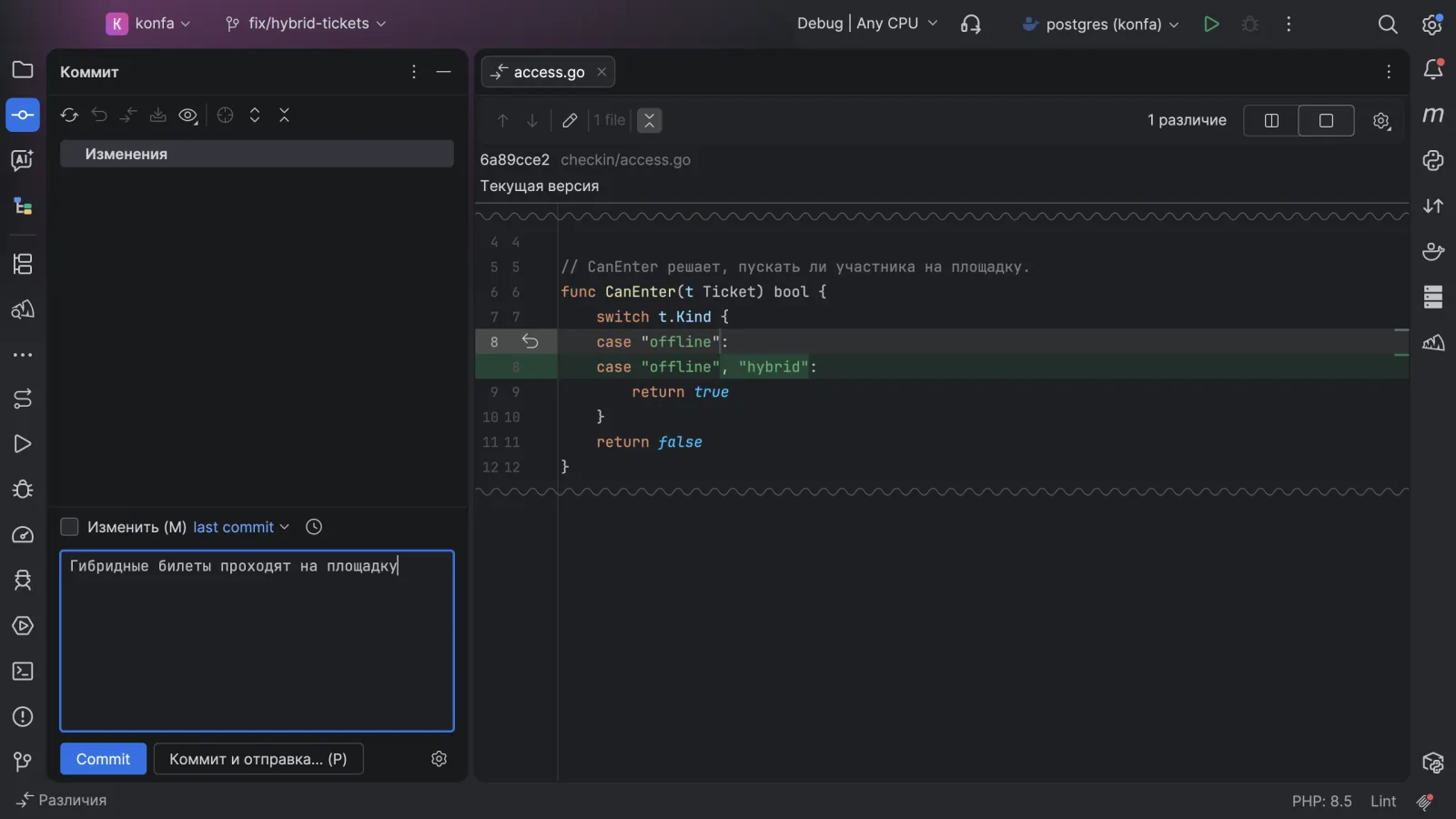
Сообщение коммита пишется рядом с диффом: видно, какая строка изменилась.
Что ещё настраивается перед коммитом:
- Какие файлы войдут в коммит — флажки у файлов в списке
Изменения(Changes). - Часть файла — в диффе у каждого изменённого блока свой флажок: в коммит попадают только отмеченные блоки, остальные правки остаются в рабочей копии.
- Списки изменений —
Переместить в другой список изменений…(Move to Another Changelist…) раскладывает правки по независимым наборам, каждый коммитится отдельно. - Проверки перед коммитом — значок шестерёнки
Показать параметры коммита(Show Commit Options):Переформатировать код(Reformat code),Оптимизировать импорты(Optimize imports),Анализировать код(Analyze code),Проверить TODO(Check TODO),Очистка(Cleanup). - Индекс Git вместо списков изменений — флажок
Включить область подготовки(Enable staging area) вНастройки → Контроль версий → Git(Settings → Version Control → Git): файлы добавляются в индекс вручную, как приgit add.
Push, pull и fetch
| Действие | Где | Что делает |
|---|---|---|
| Push | Git → Отправить… (Git → Push…), Ctrl+Shift+K (на macOS Cmd+Shift+K) | Показывает коммиты, которые уйдут на сервер, и отправляет их |
| Fetch | Git → Получить (Git → Fetch) | Скачивает новые коммиты и ветки с сервера, рабочие файлы не меняет |
| Pull | Git → Вытянуть… (Git → Pull…) | Скачивает изменения выбранной удалённой ветки и вливает их в текущую |
| Обновление проекта | Git → Обновить проект (Git → Update Project), Ctrl+T (на macOS Cmd+T) | Обновляет текущую ветку во всех репозиториях проекта |
При обновлении проекта выберите способ: Объединить входящие изменения с текущей веткой
(Merge incoming changes into the current branch) или Перебазировать текущую ветку поверх входящих изменений
(Rebase the current branch on top of incoming changes).
Если сервер отклонил push, потому что в удалённой ветке появились новые коммиты, IDE предложит сначала обновить ветку
слиянием или rebase. Принудительная отправка (Force Push) в окне отправки перезаписывает удалённую ветку — она нужна
после изменения уже отправленной истории.
Ветки
Список веток открывается по клику на имя текущей ветки в верхней панели окна или через Git → Ветки… (Git → Branches…)
(Git → Branches…). Те же действия есть в дереве веток слева на вкладке «Журнал».
- Создать —
Git → Новая ветка…(Git → New Branch…): ветка создаётся от текущего коммита. Чтобы начать ветку от другого коммита, выберитеНовая ветка…(New Branch…) в его контекстном меню в журнале. - Переключить — выберите ветку и
Переключиться(Checkout). Для удалённой ветки создаётся локальная. Если переключению мешают незакоммиченные правки, IDE предложитSmart Checkout— отложить правки и вернуть их после переключения — илиПринудительное переключение(Force Checkout), при котором правки теряются. - Сравнить —
Сравнить с текущим(Compare with Current) показывает коммиты, которых нет в одной из веток;Показать различия с рабочим деревом(Show Diff with Working Tree) — различия в файлах. - Обновить без переключения —
Обновить(Update). - Переименовать и удалить —
Переименовать…(Rename…) иУдалить(Delete).
В меню ветки вместо слов «текущая» и «выбранная» может стоять имя ветки.
Merge, rebase и cherry-pick
Merge. Git → Слияние… (Git → Merge…): выберите ветку, которую нужно влить в текущую. Дополнительные параметры
(--no-ff, --squash) включаются через Изменить параметры (Modify options). Из списка веток то же делает
Слить в текущую (Merge into Current).
Rebase. Git → Перебазировать… (Git → Rebase…) или в меню ветки Перебазировать текущую на выбранную
(Rebase Current onto Selected). Коммиты текущей ветки переносятся поверх выбранной: история остаётся линейной, но
коммиты создаются заново. Ветку, с которой уже работают другие, после rebase придётся отправлять принудительно.
Cherry-pick. В журнале выделите один или несколько коммитов и выберите Перенести коммиты (Cherry-Pick) в контекстном меню — они
применятся к текущей ветке новыми коммитами. Чтобы перенести только часть коммита, выделите файлы в списке его изменений и
выберите Выбрать изменения для Cherry-Pick (Cherry-Pick Selected Changes).
Пока операция не завершена, в меню Git доступны Прервать слияние (Abort Merge), Прервать перебазирование
(Abort Rebase), Продолжить перебазирование (Continue Rebase) и Пропустить коммит (Skip Commit).
Разрешение конфликтов
Конфликт возникает, когда одни и те же строки изменены с обеих сторон — при merge, rebase, cherry-pick, pull или возврате
отложенных изменений. IDE открывает окно Конфликты (Conflicts) со списком файлов. Для каждого файла можно взять одну
из версий целиком — Принять ваши изменения (Accept Yours) или Принять их изменения (Accept Theirs) — либо
нажать Объединить… (Merge…) и собрать результат в трёх панелях. Закрытое окно открывается снова через
Git → Разрешить конфликты… (Git → Resolve Conflicts…).
Сценарий: исправление в ветке и конфликт при слиянии
Пример из демо-проекта: в ветке fix/hybrid-tickets исправлена проверка прохода — гостей с гибридным билетом пускают на
площадку. Исправление нужно закоммитить и слить в main.
Пока исправление жило в ветке, в main разрешили проход VIP-гостям — та же строка изменилась в обеих ветках. При слиянии
fix/hybrid-tickets в main возникает конфликт. Он разбирается в окне слияния:
- слева — Изменения от main, справа — Изменения от fix/hybrid-tickets, в центре — Результат;
- неконфликтующие изменения переносятся кнопками Применить изменения без конфликтов: Левый, Все, Право;
- конфликтная строка собирается в средней панели: изменения переносятся стрелками с каждой стороны, результат можно поправить вручную;
- Принять левую и Принять правую берут версию одной из сторон целиком;
- Apply Changes сохраняет результат.
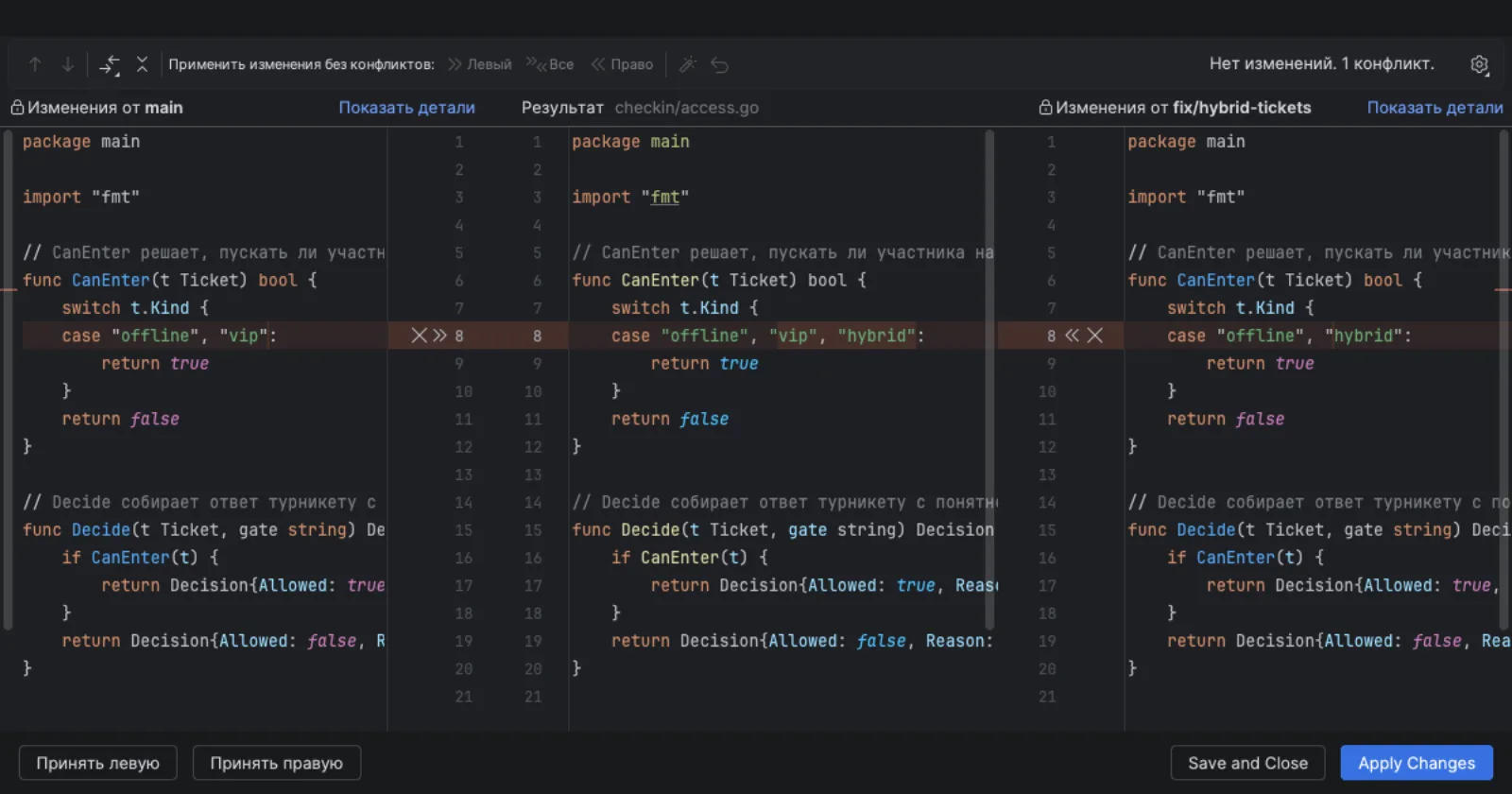
В средней панели собрана итоговая строка с обоими изменениями — и VIP, и гибридные билеты.
Коммит слияния
После разрешения закоммитьте слияние. В журнале появится коммит Merge branch 'fix/hybrid-tickets' на main, граф
покажет, где сошлись ветки.
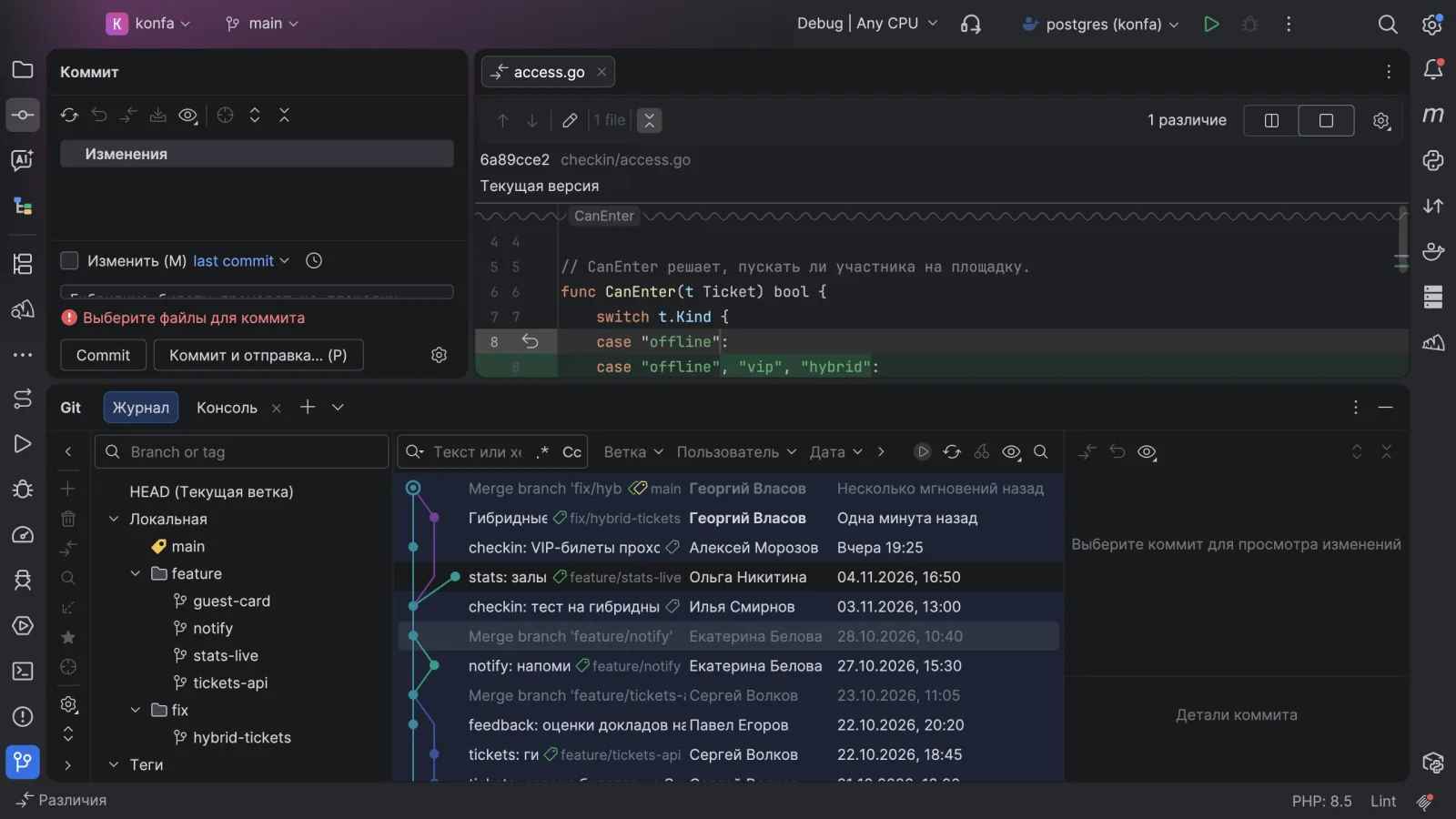
Коммит слияния объединил исправление из ветки и изменения в main.
История: журнал, blame и diff
Журнал и граф веток
Окно Git (Alt+9, на macOS Cmd+9), вкладка «Журнал»: слева дерево веток (HEAD, локальные main, feature/*, fix/*,
теги), в центре граф коммитов с авторами и датами, справа — изменения выбранного коммита. Над графом — поиск по тексту и
фильтры Ветка, Пользователь, Дата; фильтр Пути (Paths) оставляет коммиты, которые затронули выбранную
папку или файл.
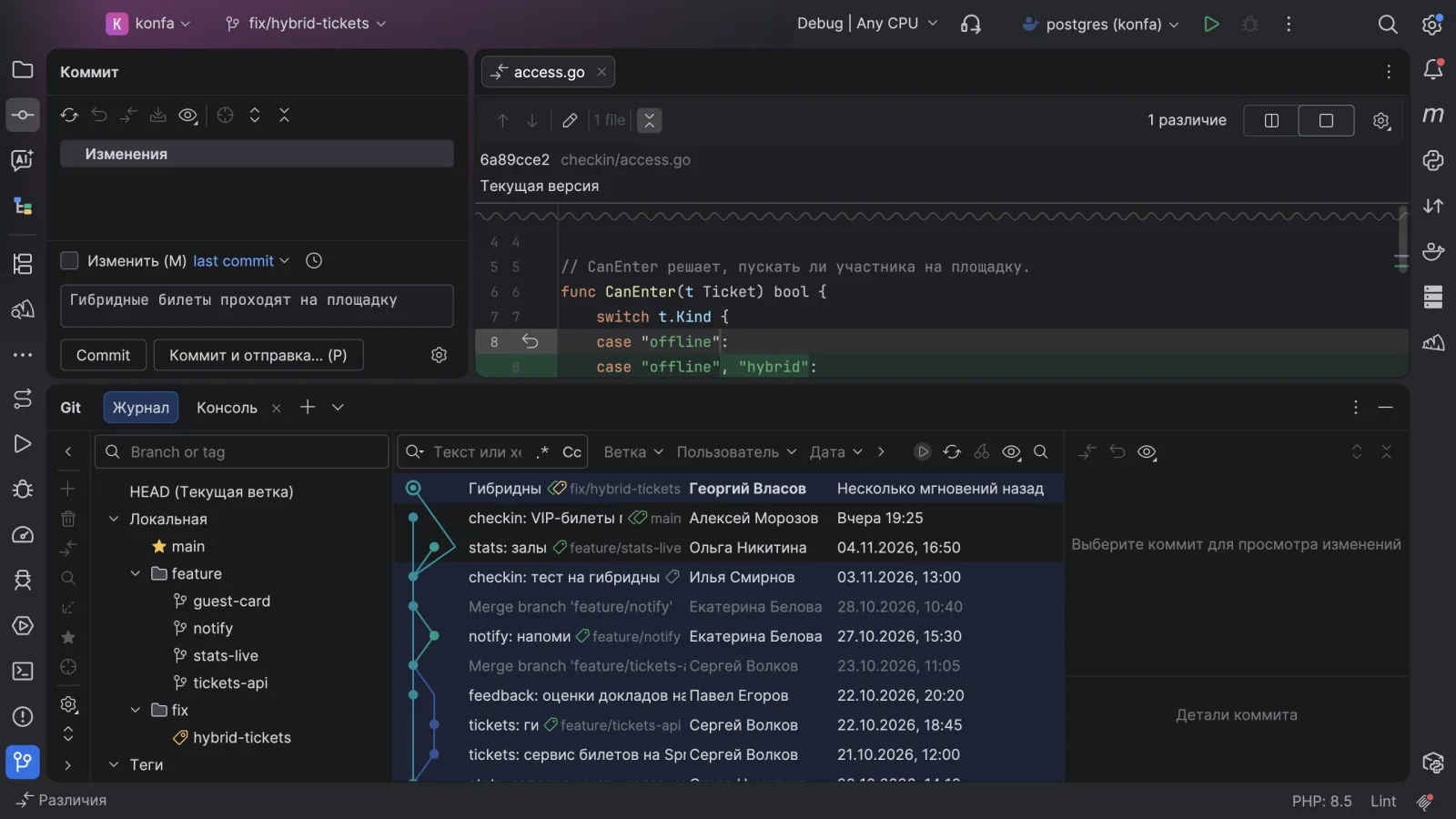
Граф показывает, от какого коммита ответвилась ветка и где сливались другие ветки.
Из контекстного меню коммита:
Сравнить с локальной версией(Compare with Local) — чем коммит отличается от текущего состояния файлов;Сравнить версии(Compare Versions) — различия между двумя выделенными коммитами;Показать репозиторий на ревизии(Show Repository at Revision) — дерево файлов на момент коммита.
История файла и выделенного фрагмента
В контекстном меню файла или редактора: Git → Показать историю (Git → Show History) — все коммиты, которые меняли
файл, с диффом каждой версии. Чтобы узнать, как менялся один метод или блок, выделите его в редакторе и выберите
Git → Показать историю для выбора… (Git → Show History for Selection…).
Аннотации (blame)
Щёлкните правой кнопкой по полю слева от кода и выберите Аннотировать с помощью Git Blame
(Annotate with Git Blame): у каждой строки появятся автор и дата последнего изменения. Клик по аннотации показывает
коммит, Аннотировать предыдущую ревизию (Annotate Previous Revision) — кто менял строку до него.
Diff
Ctrl+D (на macOS Cmd+D) или Показать различия (Show Diff) открывает сравнение для выбранного файла в окне
«Коммит», в журнале и в истории файла. Текущий файл сравнивается с другой версией через Git → Сравнить с ревизией… (Git → Compare with Revision…)
(Git → Compare with Revision…) и Git → Сравнить с веткой или тегом… (Git → Compare with Branch or Tag…).
Дифф и история позволяют пройти изменения коллеги, не переключаясь в браузер.
Stash и shelve
Оба механизма убирают незакоммиченные изменения из рабочей копии и возвращают их позже — например, чтобы срочно переключиться на другую ветку.
| Stash | Shelve | |
|---|---|---|
| Кто хранит | Git, в самом репозитории (git stash) | IDE, в виде патчей |
| Что откладывается | Все незакоммиченные изменения репозитория | Выбранные файлы и отдельные изменения |
| Где доступно | В IDE и в терминале | Только в IDE |
- Stash:
Git → Изменения вне коммитов → Отложить изменения…(Git → Uncommitted Changes → Stash Changes…). Вернуть —Git → Изменения вне коммитов → Применить отложенные изменения…(Git → Uncommitted Changes → Unstash Changes…); флажокПрименить и удалить(Pop stash) удаляет запись после применения. - Shelve:
Git → Изменения вне коммитов → Отложить изменения…(Git → Uncommitted Changes → Shelve Changes…) (Git → Uncommitted Changes → Shelve Changes…). Отложенное лежит на вкладкеПолка(Shelf) окна «Коммит», вернуть —Восстановить…(Unshelve…).
В RU Pack 1.0.1 оба пункта меню переведены одинаково — «Отложить изменения…». Различить их помогает английское название в скобках.
Отмена изменений
| Что нужно | Действие |
|---|---|
| Отменить незакоммиченные правки | Откатить… (Rollback…) в контекстном меню файла в окне «Коммит» или Git → Изменения вне коммитов → Откатить… (Git → Uncommitted Changes → Rollback…) |
| Отменить последний коммит, пока он не отправлен | В журнале Отменить коммит… (Undo Commit…): коммит исчезает из истории, его изменения возвращаются в выбранный список изменений |
| Отменить уже отправленный коммит | В журнале Отменить коммит (Revert Commit): создаётся новый коммит с обратными изменениями, история не переписывается |
| Вернуть ветку к более раннему коммиту | В журнале Сбросить текущую ветку сюда… (Reset Current Branch to Here…) |
| Убрать коммит из истории | В журнале Удалить коммиты (Drop Commits) |
| Дополнить последний коммит | Флажок Изменить (Amend) в окне «Коммит» |
| Вернуть старую версию файла | В истории файла выберите версию и Получить (Get) |
В русском интерфейсе Undo Commit… и Revert Commit называются одинаково и отличаются многоточием: с многоточием —
отмена локального коммита, без него — новый коммит с обратными изменениями.
Режимы сброса ветки:
Мягкий(Soft) — изменения из отброшенных коммитов остаются подготовленными к коммиту;Смешанный(Mixed) — изменения остаются в файлах, но не подготовлены к коммиту;Жесткий(Hard) — изменения удаляются вместе с незакоммиченными правками;Оставить(Keep) — коммиты отбрасываются, незакоммиченные правки сохраняются.
Независимо от Git IDE ведёт собственную историю правок: Локальная история → Показать историю (Local History → Show History)
(Local History → Show History) в контекстном меню файла возвращает состояние, которого нет ни в одном коммите.
Интерактивный rebase
Интерактивный rebase переписывает историю ветки перед отправкой. В журнале откройте контекстное меню самого раннего
коммита, который нужно изменить, и выберите Интерактивно перебазировать отсюда… (Interactively Rebase from Here…).
В окне со списком коммитов:
- Расставьте коммиты в нужном порядке.
- Выберите действие для каждого:
Переформулировать(Reword) — изменить сообщение,Объединить(Squash) — слить с предыдущим и объединить сообщения,Исправить(Fixup) — слить с предыдущим без сообщения,Удалить(Drop). - Нажмите
Начать перебазирование(Start Rebasing).
Для одной правки окно не нужно — в контекстном меню коммита есть Редактировать сообщение коммита…
(Edit Commit Message…), Объединить коммиты… (Squash Commits…), Исправить… (Fixup…), Объединить в…
(Squash Into…) и Удалить коммиты (Drop Commits).
Переписывайте только коммиты, которые ещё не отправлены. Если ветка уже на сервере, после изменения истории потребуется
Принудительная отправка (Force Push).
Теги
- Создать —
Git → Новый тег…(Git → New Tag…) илиНовый тег…(New Tag…) в контекстном меню коммита в журнале. Если заполнить сообщение, создаётся аннотированный тег. - Отправить на сервер — флажок
Отправить теги(Push tags) в окне отправки. Обычный push теги не отправляет. - Найти и переключиться — теги показаны в журнале рядом с коммитом и в узле
Теги(Tags) дерева веток. Переключает на тегПереключиться(Checkout) в его контекстном меню илиПереключиться на тег или ревизию…(Checkout Tag or Revision…) в списке веток. После переключения на тег текущей ветки нет: чтобы коммитить, создайте ветку. - Удалить —
Удалить(Delete) в контекстном меню тега.
Worktree
С OpenIDE 2026.2 Git-клиент работает с несколькими рабочими деревьями одного репозитория (worktree) — можно вести несколько веток одновременно. Каждое дерево — отдельная папка со своей веткой и общей историей; переключать ветки и откладывать изменения не нужно.
- Создать —
Git → Новое рабочее дерево…(Git → New Worktree…) илиNew Worktree from '<ветка>'…в меню ветки. В окне укажите исходную ветку (From branch), при необходимости имя новой ветки (New branch), папку (Location) и имя проекта (Project name).Create & Open Worktreeсоздаёт папку и открывает её как отдельный проект. Ветку, которая уже открыта в другом рабочем дереве, выбрать нельзя — задайте новую. - Список —
Git → Рабочие деревья…(Git → Worktrees…) открывает вкладкуРабочие деревья(Worktrees) окна Git.Открыть как проект(Open as a Project) открывает дерево,Delete…удаляет его,Pruneубирает записи о деревьях, папки которых уже удалены.
В проекте с несколькими Git-репозиториями worktree не поддерживается.
При работе с агентами параллельные задачи удобно разносить по отдельным worktree, чтобы они не мешали друг другу. См. Рабочее окружение для агентов.
GitHub, GitLab и другие хостинги
Git работает с любым удалённым репозиторием: GitHub, GitLab, SourceCraft, GitFlic. Новый проект клонируется по ссылке на
репозиторий, в существующий проект удалённый репозиторий добавляется через Git → Управление удаленными… (Git → Manage Remotes…)
(Git → Manage Remotes…) — см. Клонирование и создание репозитория.
Для GitHub и GitLab есть дополнительные действия:
- Учётная запись —
Настройки → Контроль версий → GitHub(Settings → Version Control → GitHub) илиGitLab, вход по токену:Войти с помощью токена…(Log In with Token…). - GitHub —
Git → GitHub → Поделиться проектом на GitHub(Git → GitHub → Share Project on GitHub) создаёт репозиторий и отправляет в него проект. Пул-реквесты:Git → GitHub → View Pull RequestsиGit → GitHub → Создать запрос на слияние…(Git → GitHub → Create Pull Request…). - GitLab —
Git → GitLab → Просмотр запросов на слияние(Git → GitLab → View Merge Requests) иGit → GitLab → Создать запрос на слияние…(Git → GitLab → Create Merge Request…).
Запрос открывается в окне IDE: список изменённых файлов, дифф и обсуждение.
GitFlic
С GitFlic Git работает как с любым удалённым репозиторием. Плагин GitFlic добавляет интеграцию с сервисом:
- учётная запись GitFlic —
Настройки → Контроль версий → GitFlic(Settings → Version Control → GitFlic); - создание проекта на GitFlic —
Git → GitFlic → Share project on GitFlic; - просмотр запросов на слияние —
Git → GitFlic → Show Merge Requests of GitFlicили окно GitFlic Merge Requests; - Open In GitFlic в дереве проекта и в контекстном меню файла открывает файл в текущей ветке в веб-интерфейсе.
Плагин поддерживает OpenIDE 2026.2 (сборка 262) и новее. Исходный код плагина — gitflic.ru/project/gitflic/openide-plugin.
Исходный код базовой редакции OpenIDE тоже опубликован на GitFlic под лицензией AGPLv3.
Частые вопросы
Работает ли Git в OpenIDE с GitHub, GitLab и другими хостингами?
Да. Git-клиент работает с любым удалённым репозиторием: GitHub, GitLab, SourceCraft, GitFlic. Клонируйте проект через
Файл → Новый → Проект из системы контроля версий… (File → New → Project from Version Control…) или добавьте ссылку в
Git → Управление удаленными… (Git → Manage Remotes…).
Есть ли интеграция с GitFlic?
Да, плагин GitFlic из маркетплейса: учётная запись, создание проекта на GitFlic, запросы на слияние и переход к файлу в веб-интерфейсе. Без плагина GitFlic работает как обычный удалённый Git-репозиторий.
Плагин GitFlic есть на сайте маркетплейса, но не находится в IDE
Поиск внутри IDE скрывает плагины, несовместимые с вашей сборкой. Текущая версия плагина GitFlic рассчитана на OpenIDE 2026.2 и новее — обновите IDE. Совместимость каждой версии видна на вкладке «Версии» страницы плагина, см. Маркетплейс и плагины.
Плагин GitFlic не принимает токен API
Выдайте токену все права: с ограниченным набором прав плагин его не принимает.
Где cherry-pick в русском интерфейсе?
В контекстном меню коммита в журнале: Перенести коммиты (Cherry-Pick) — рядом с
пунктом значок вишни.
Как работать с несколькими ветками одновременно?
Создайте для каждой ветки своё рабочее дерево: Git → Новое рабочее дерево… (Git → New Worktree…). Каждое дерево открывается как отдельный проект, см.
Worktree.
При открытии второго worktree IDE каждый раз спрашивает, в каком окне открыть проект
Снимите в этом окне флажок Больше не спрашивать (Don't ask again) и выберите действие — выбор должен запомниться.
IDE пишет, что Git не установлен, хотя он есть в системе
Укажите путь к исполняемому файлу Git вручную в Настройки → Контроль версий → Git (Settings → Version Control → Git)
(Settings → Version Control → Git) и нажмите Тест (Test). После того как окно Git заработает, путь можно очистить.
Что дальше
- Рабочее окружение для агентов — worktree и параллельные задачи агентов.
- Маркетплейс и плагины — установка плагина GitFlic и других интеграций.
- Инструменты — DB-клиент, Docker, HTTP-клиент рядом с Git.