Deployments: файлы на сервере
Плагин Deployments for OpenIDE передаёт файлы между локальным проектом и удалённым сервером по FTP, FTPS и SFTP, показывает дерево сервера в панели Remote Host, сравнивает локальную и серверную версии и строит план синхронизации, который вы подтверждаете перед выполнением. Подходит для сайтов и приложений, которые выкладываются копированием файлов: PHP, статика, шаблоны, конфигурация.
Редакция: OpenIDE Pro. Плагин входит в состав возможностей Pro; в карточке плагина отдельное требование к редакции не указано.
Плагин: Deployments for OpenIDE, идентификатор ru.openide.deployments.
Что поддерживается
| Возможность | Что есть |
|---|---|
| Протоколы | FTP, FTPS (Explicit и Implicit), SFTP |
| Аутентификация SFTP | Пароль или SSH-ключ, в том числе защищённый паролем |
| Безопасность | Проверка отпечатка ключа сервера SFTP и TLS-сертификатов FTPS; секреты хранятся в PasswordSafe IDE |
| Импорт и экспорт | Подключения, пути и исключения из sftp.json (формат расширения SFTP для VS Code) |
| Remote Host | Дерево сервера, переход к соответствующему локальному файлу, создание файлов и каталогов, переименование, удаление с подтверждением |
| Просмотр и сравнение | Удалённые текстовые файлы (UTF-8, до 1 МиБ) открываются как снимки только для чтения; сравнение в стандартном Diff |
| Передача | Upload и Download для файла или папки из дерева проекта, редактора и Remote Host |
| Синхронизация | План PUSH (проект → сервер) или PULL (сервер → проект) по сопоставлению каталогов, с выбором действий по файлам |
| Автозагрузка | Отправка файла после сохранения; отдельный режим для автосохранений IDE и внешних изменений |
| Очередь | Направление, состояние, прогресс и результат по каждому файлу; история операций |
| Интерфейс | Русский и английский |
Подключение к серверу
Настройки плагина — в Настройки → Сборка, выполнение, развертывание → Развёртывание (Settings → Build, Execution, Deployment → Deployments), действия — в меню Инструменты → Развёртывание (Tools → Deployment). Профили подключений общие для всех проектов, а назначения, сопоставления каталогов и исключения задаются для каждого проекта отдельно.
Для SFTP выберите пароль или SSH-ключ. При первом подключении IDE покажет отпечаток ключа сервера — сверьте его с тем, что выдал хостинг, и подтвердите. Для FTPS так же проверяется TLS-сертификат.
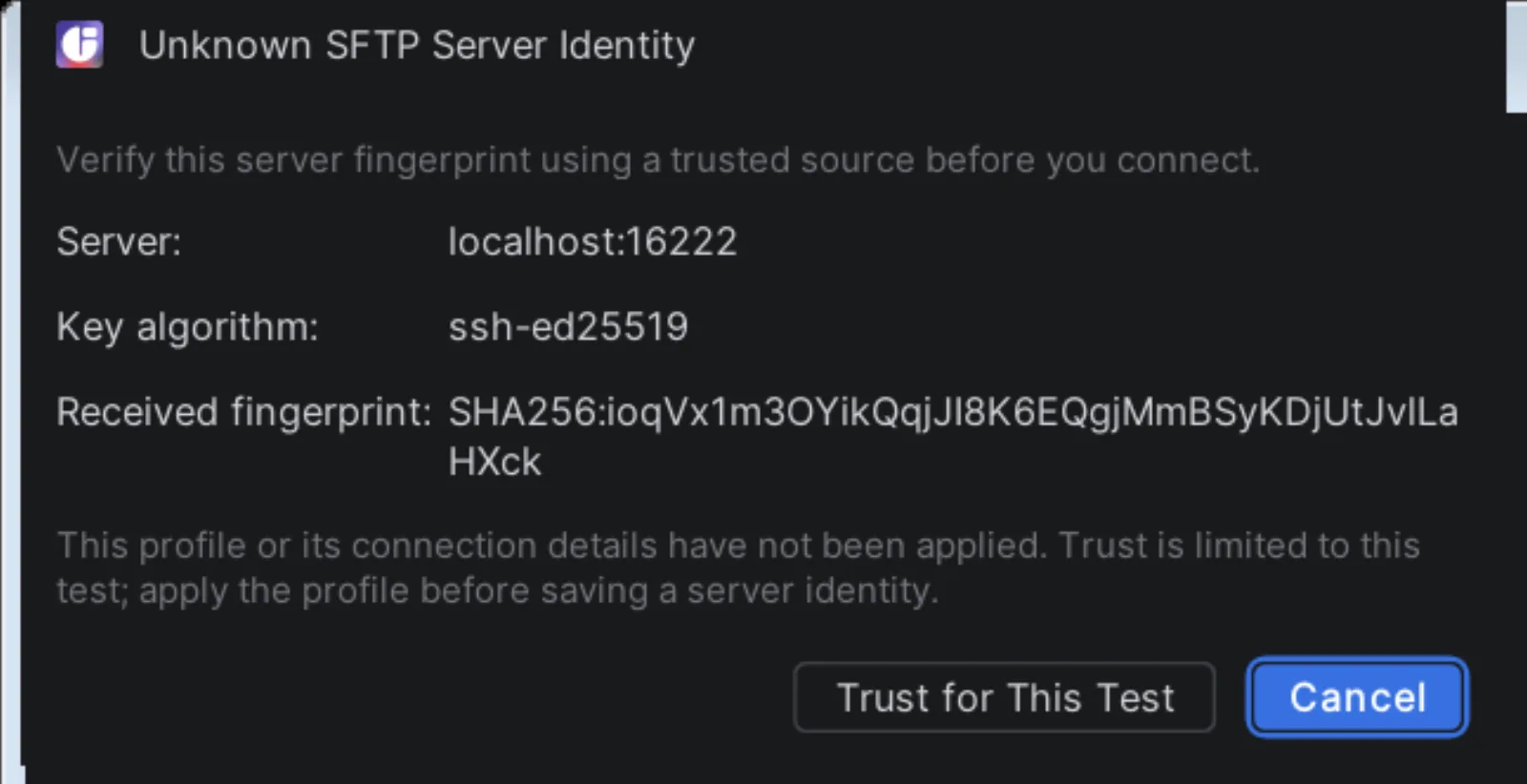
Проверка отпечатка ключа при первом подключении к SFTP-серверу.
Затем сопоставьте локальные каталоги проекта с папками на сервере. Одному проекту можно задать несколько сопоставлений и список исключений — например, не трогать node_modules и локальные конфиги.
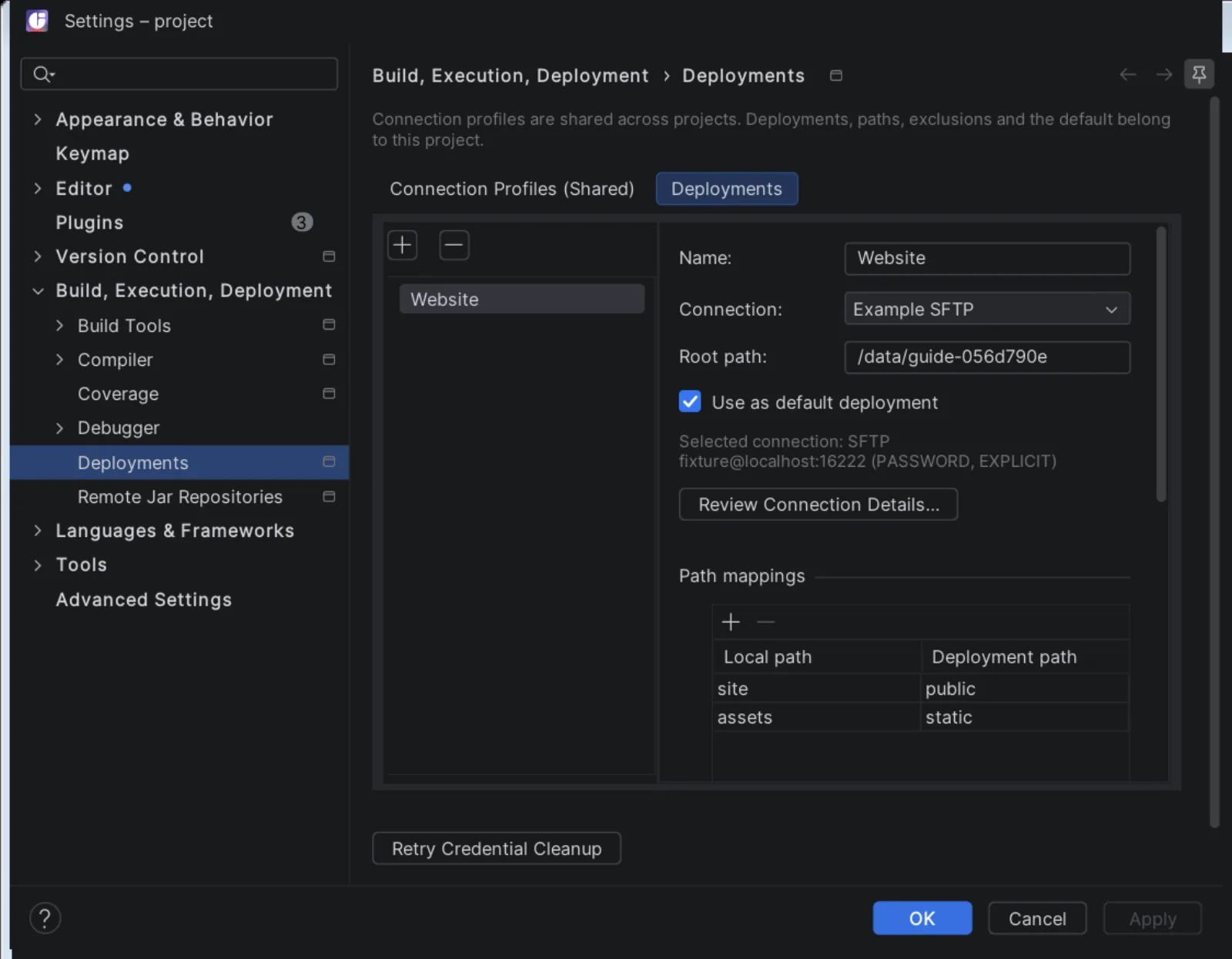
Сопоставление локальных каталогов с папками на сервере.
SFTP подключается ровно к тому адресу и порту, которые указаны в профиле: ~/.ssh/config, псевдонимы хостов, прокси и SSH-агент не используются.
Перенести настройки из sftp.json
Если сервер уже настроен в VS Code через .vscode/sftp.json, подключение, пути и исключения можно импортировать, а не вводить заново. Откройте Инструменты → Развёртывание → Конфигурация sftp.json… (Tools → Deployment → sftp.json Configuration…). Если в проекте уже есть такой файл, IDE сама предложит его рассмотреть.
Пример файла:
{
  "name": "Demo Web SFTP",
  "host": "files.example.com",
  "protocol": "sftp",
  "port": 22,
  "username": "demo",
  "remotePath": "/srv/www/demo",
  "context": "web",
  "ignore": ["vendor", "**/.git", "**/.env"],
  "uploadOnSave": false
}
Здесь локальная папка web сопоставляется с /srv/www/demo на сервере, а vendor исключается относительно web. Для входа по ключу укажите privateKeyPath.
- На вкладке «Импорт» (
Import) выберите файл — найденный.vscode/sftp.jsonили.idea/sftp.json, либо любой другой черезBrowse…— и проверьте корень проекта: от него отсчитываетсяcontext. - Нажмите «Просмотреть файл» (
Preview File), выберите запись слева и отметьте «Включить эту запись» (Include this record). Само выделение строки запись не включает. - Выберите, что делать с паролем: ввести его сразу или настроить позже.
- Нажмите «Рассмотреть выбранные изменения» (
Review Selected Proposals) и проверьте итоговое подключение, пути и исключения. - Подтвердите, что проверили результат, и нажмите «Применить выбранное» (
Apply Selected).
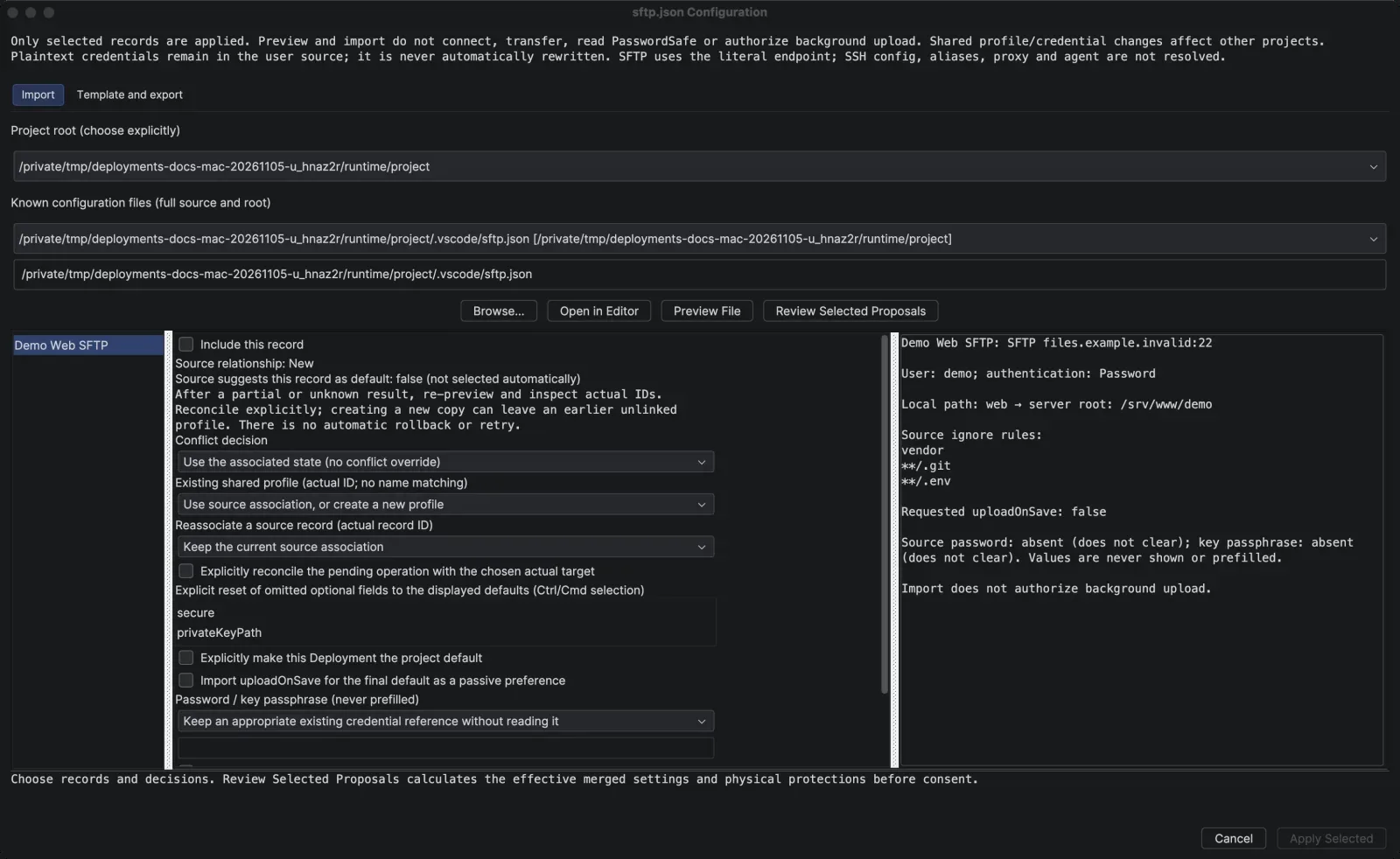
Содержимое записи до импорта.
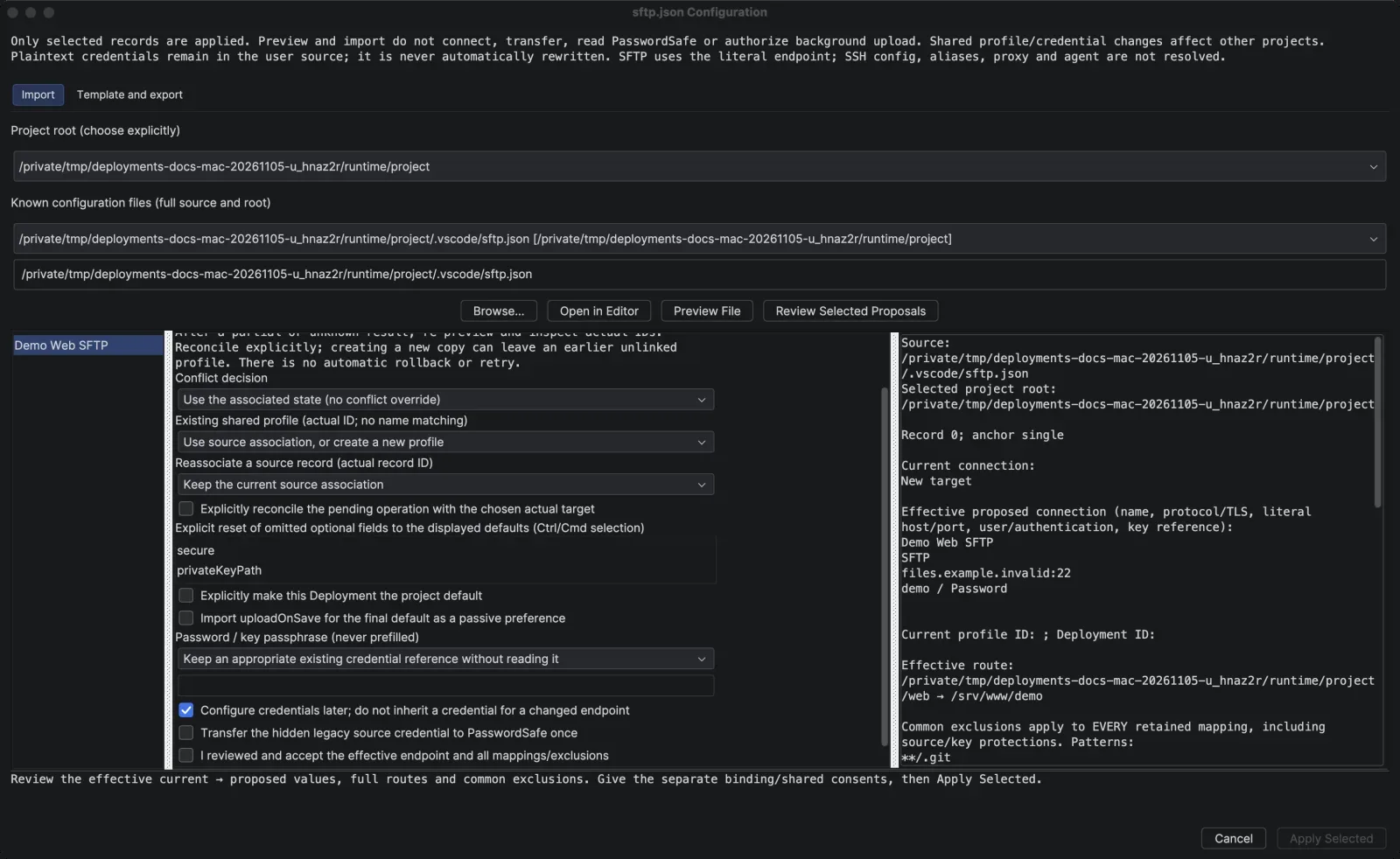
Итоговые настройки перед согласием.
Импорт сам не подключается к серверу и не передаёт файлы. uploadOnSave: true автозагрузку не включает — она включается отдельно. Изменения в JSON не подхватываются автоматически: после правки файла повторите просмотр и выберите, обновить ли прежнее назначение, оставить текущие настройки или создать копию. Удаление записи из файла настройки в IDE не удаляет.
На вкладке «Шаблон и экспорт» (Template and export) можно создать заготовку sftp.json или выгрузить настройки выбранных назначений. В файл не попадают пароли, парольные фразы, содержимое ключей и доверие к серверу. Если открытый пароль лежит в старом sftp.json, перенести его в PasswordSafe можно отдельной галочкой; сам файл плагин не очищает.
Поддерживается JSON и JSONC с комментариями, несколько конфигураций — массивом или через profiles. Ограничения: файл до 1 МиБ, не больше 100 записей. Неизвестные поля и правила ignore плагин не пропускает молча — их нужно исправить в файле до импорта.
Сравнить версии перед отправкой
Панель Remote Host показывает дерево сервера. Удалённый текстовый файл открывается как снимок только для чтения; из него можно перейти к локальному файлу, которому он соответствует.
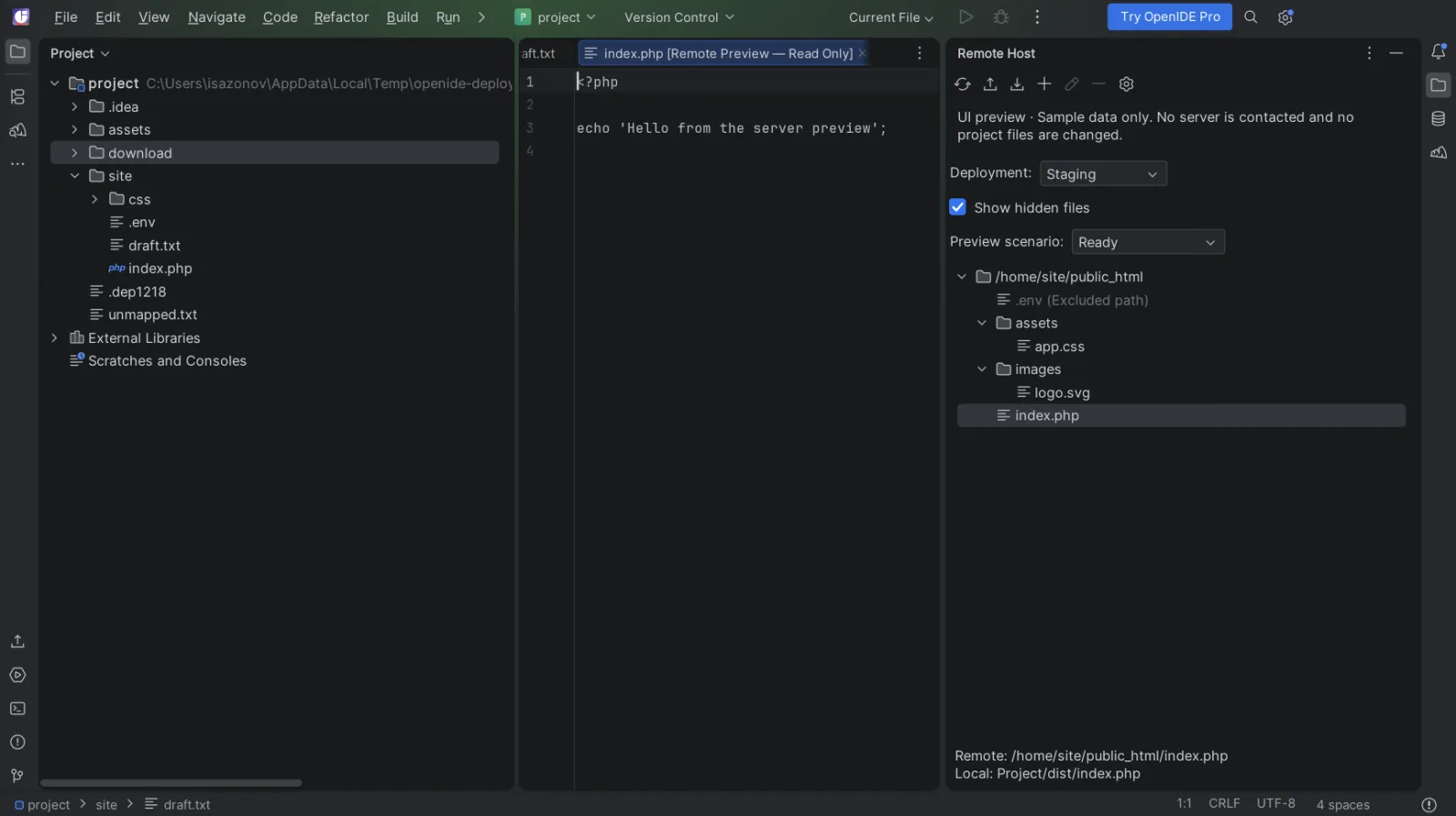
Просмотр файла рядом с деревом Remote Host.
Сравнение показывает локальную и серверную версии в стандартном Diff OpenIDE — с переключением между раздельным и объединённым видом. Так видно, что именно изменится на сервере после загрузки.
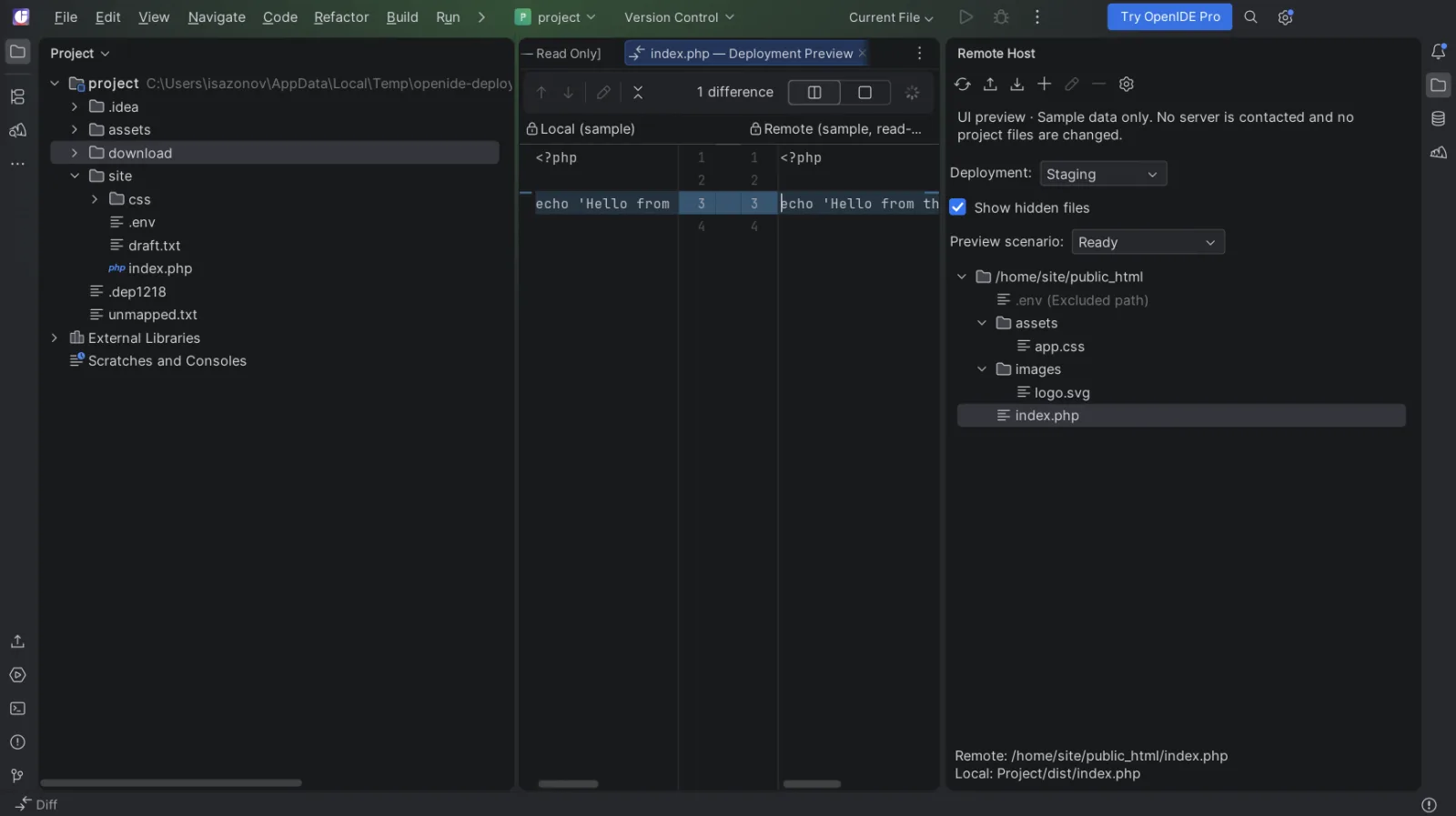
Сравнение локальной и удалённой версий.
Текстовый просмотр и сравнение работают для UTF-8-файлов до 1 МиБ. Файлы других форматов передаются действиями Upload и Download без просмотра.
Передать файл или папку
Upload и Download доступны из контекстного меню дерева проекта, редактора и панели Remote Host.
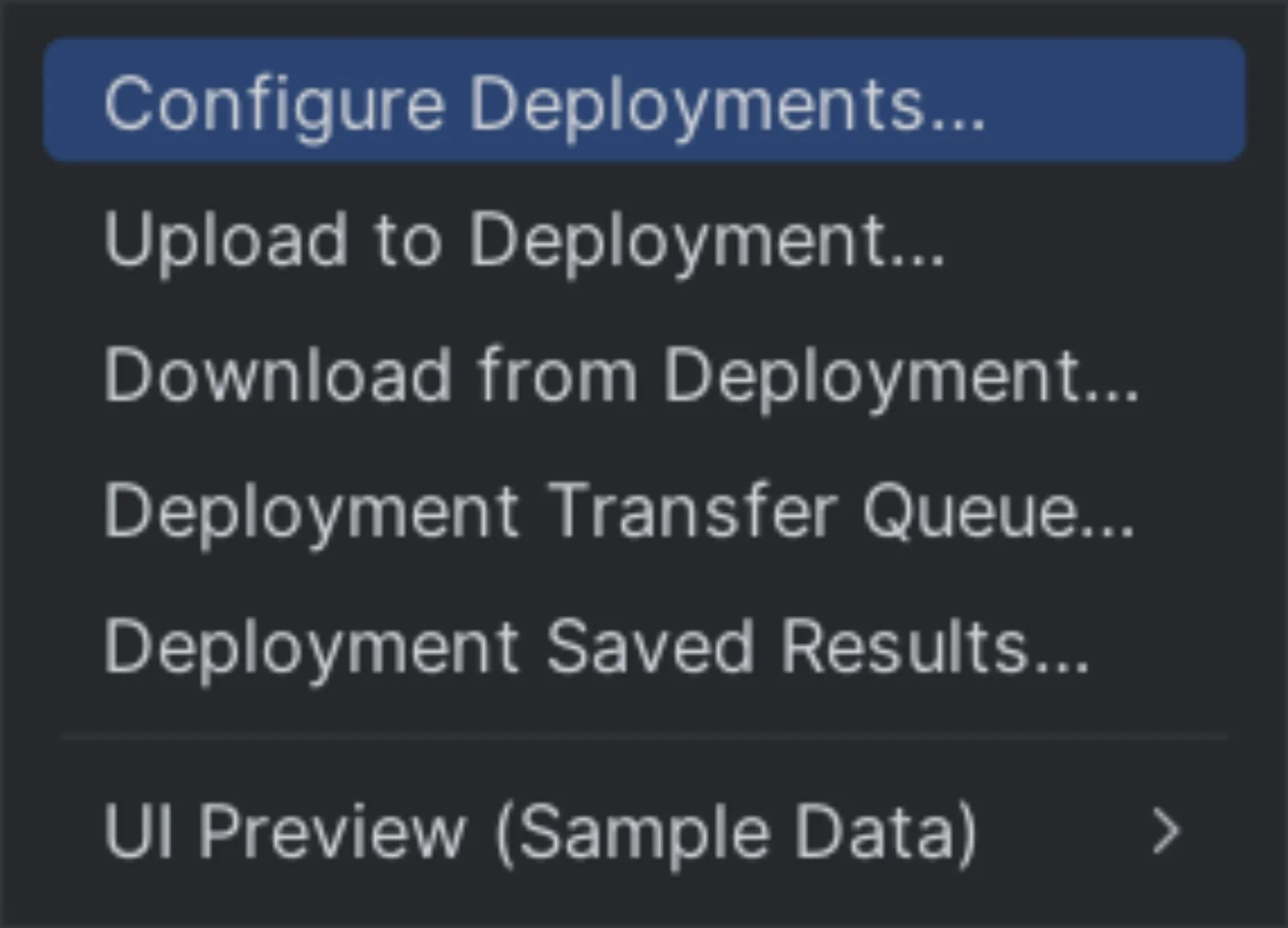
Действия загрузки на сервер и скачивания в проект.
Перед передачей строится план: новые файлы включены для создания, существующие по умолчанию пропускаются. Для нужных файлов явно выберите замену, проверьте список и нажмите «Применить». Замены и удаления всегда требуют подтверждения.
Все операции попадают в общую очередь с направлением, состоянием и прогрессом. После завершения можно открыть подробный результат и проверить состояние файла на сервере.
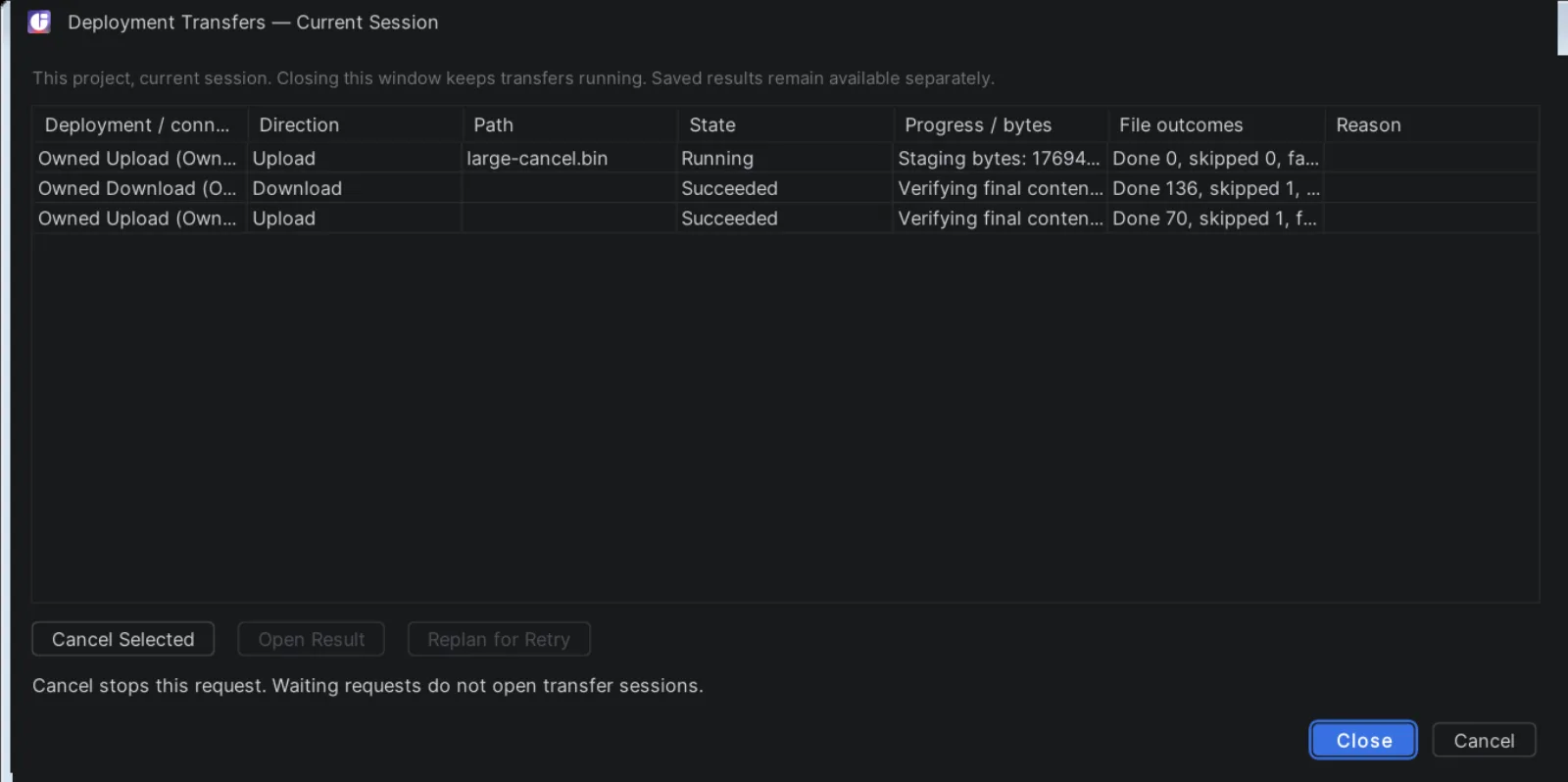
Очередь передач.
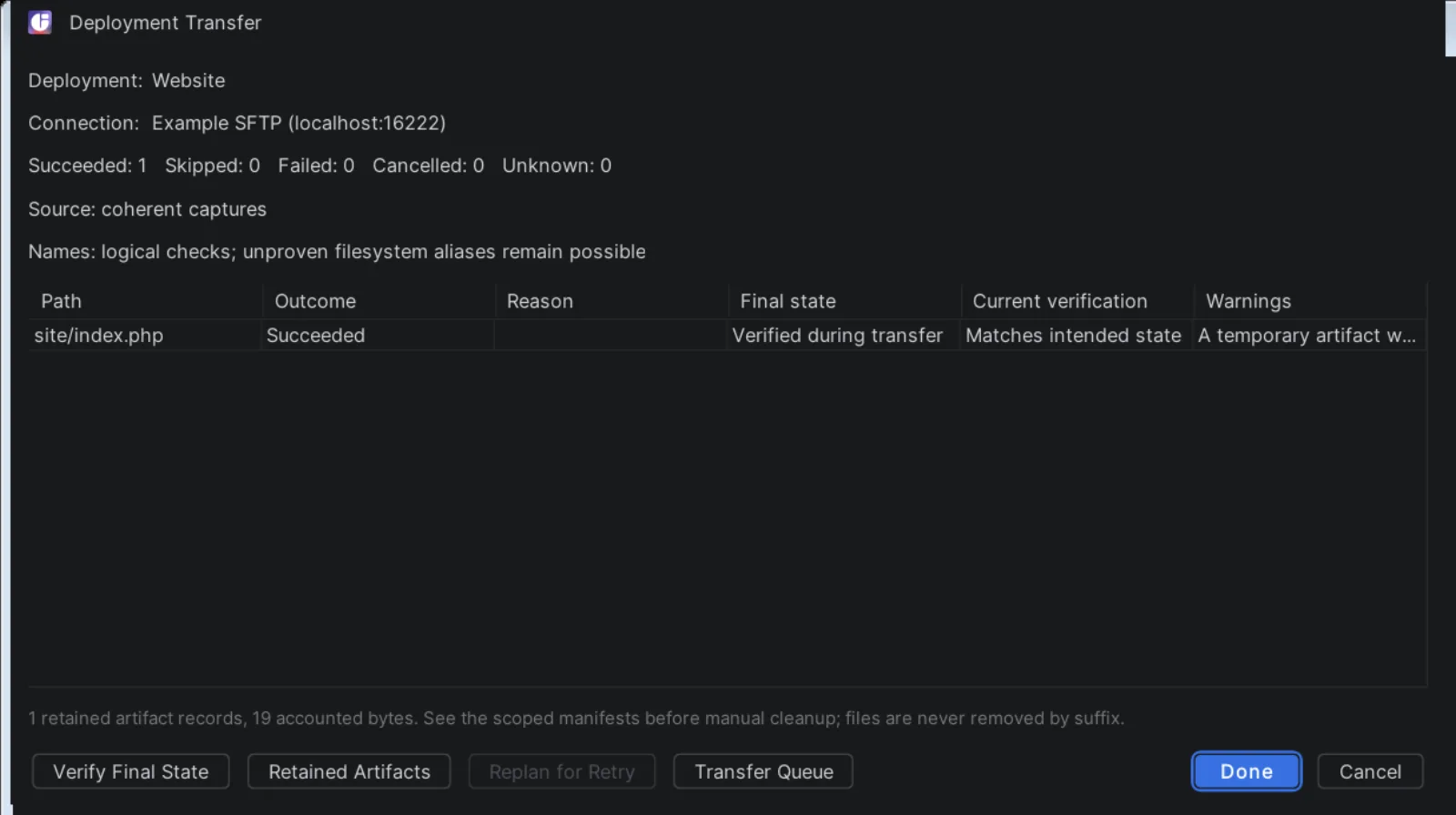
Результат передачи с проверкой состояния файла на сервере.
Неудачные элементы можно повторить из панели Transfers. Если соединение оборвалось во время записи, результат помечается как неизвестный (Unknown): IDE не знает, дошёл ли файл. Проверьте состояние файла на сервере, прежде чем запускать передачу снова. Обычные FTP-команды не атомарны, поэтому по FTP такое случается чаще, чем по SFTP. Каталоги на сервере переименовать нельзя — только файлы.
План синхронизации каталога
Для обновления целого каталога постройте план синхронизации: PUSH из проекта на сервер или PULL с сервера в проект. План охватывает выбранное сопоставление и показывает действие по каждому файлу. Отметьте нужные строки и подтвердите выполнение отдельно.
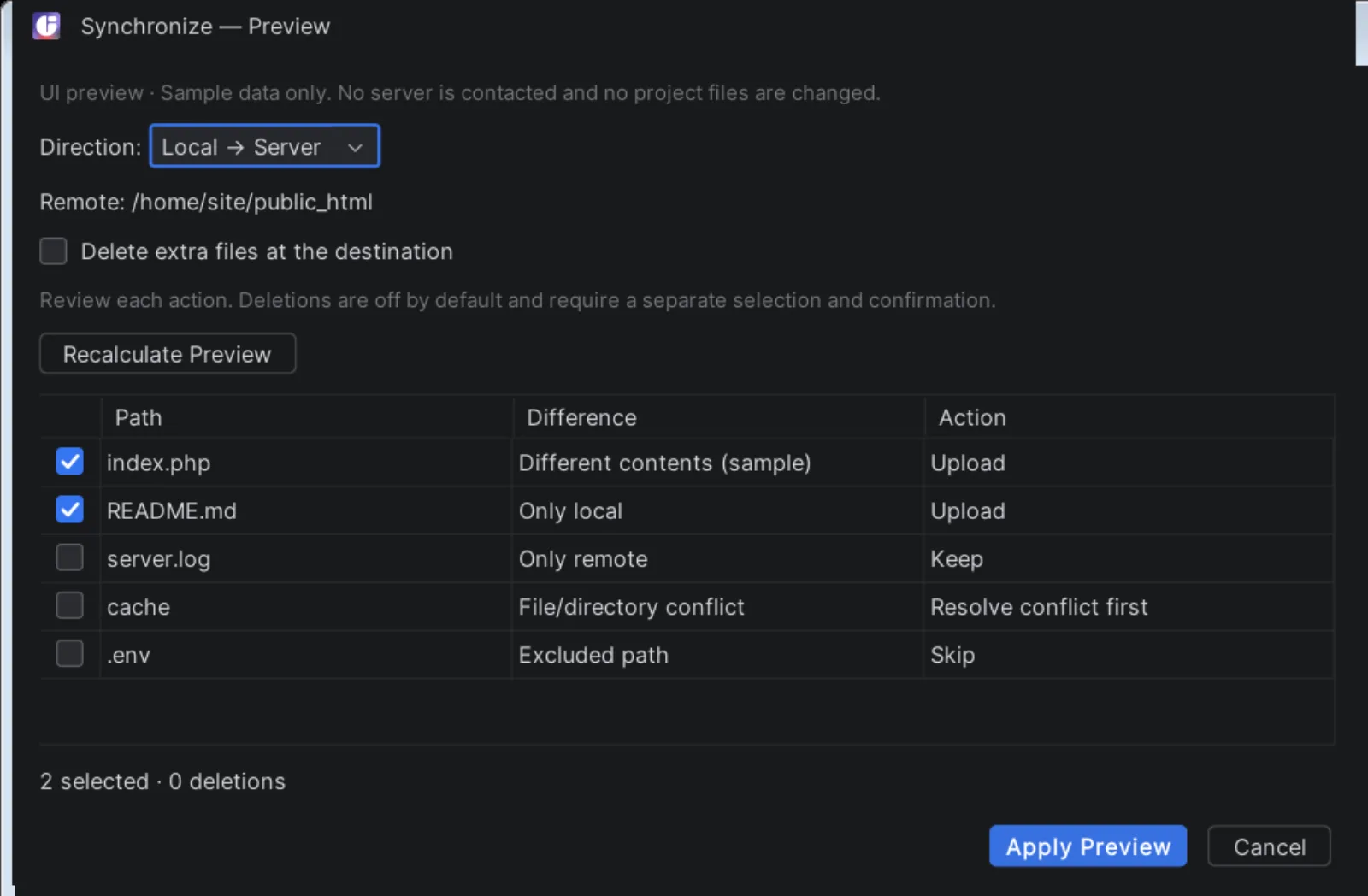
План отправки на сервер.
Ограничения:
- синхронизация выполняется в одном направлении за запуск;
- удаления на стороне назначения предлагаются только при включённом режиме зеркалирования;
- автоматического объединения правок и распознавания переименований нет.
На macOS через Sync можно получить только новые локальные файлы: замена существующих и локальное удаление недоступны.
Автозагрузка после сохранения
Автозагрузка включается отдельно. Можно учитывать только явные сохранения (Ctrl+S, на macOS Cmd+S) или также автосохранения IDE; отправку при внешних изменениях файлов разрешает дополнительная настройка. После выбора режима нужно разрешить отправку и подтвердить первое назначение, включая действие для уже существующего файла на сервере.
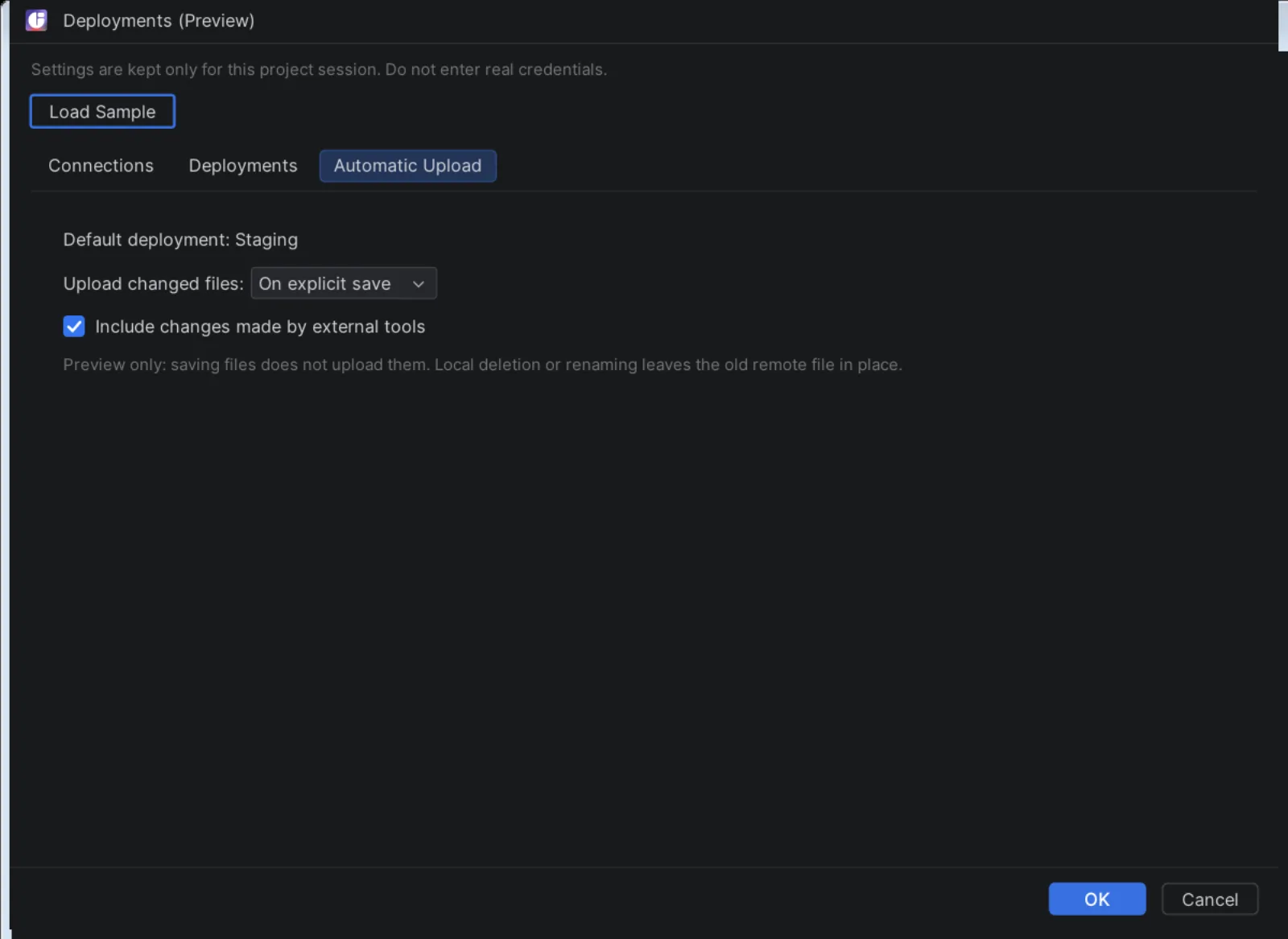
Настройки автозагрузки.
Если после подтверждённой передачи файл на сервере изменился, автоматика останавливает отправку и предлагает разобраться с версиями. Автозагрузку можно поставить на паузу и возобновить; автоматические удаления и переименования не выполняются.
Что дальше
- Remote Targets: WSL — запуск и сборка проекта в Linux-среде на Windows.
- Docker — контейнеры и Compose рядом с кодом.
- Git — история изменений, которые вы выкладываете.