Профилирование и мониторинг
Плагин Profiling Tools показывает состояние Java-приложения прямо в OpenIDE: список локальных JVM-процессов с аргументами и системными свойствами, графики CPU, GC и памяти, потоки с фильтрами и стектрейсы с переходом к строке исходного кода. Переключаться в VisualVM или JDK Mission Control не нужно. Плагин разработала команда Axiom JDK, он устанавливается из маркетплейса.
Описано по версии плагина 1.0 (июнь 2026) и статье команды Axiom JDK «Плагин Profiling Tools для исследования Java-приложения в OpenIDE» (сентябрь 2026). Интерфейс плагина на скриншотах англоязычный.
Редакция: мониторинг JVM — OpenIDE и OpenIDE Pro; полноценный Java Profiler — OpenIDE Pro.
Плагин: Profiling Tools
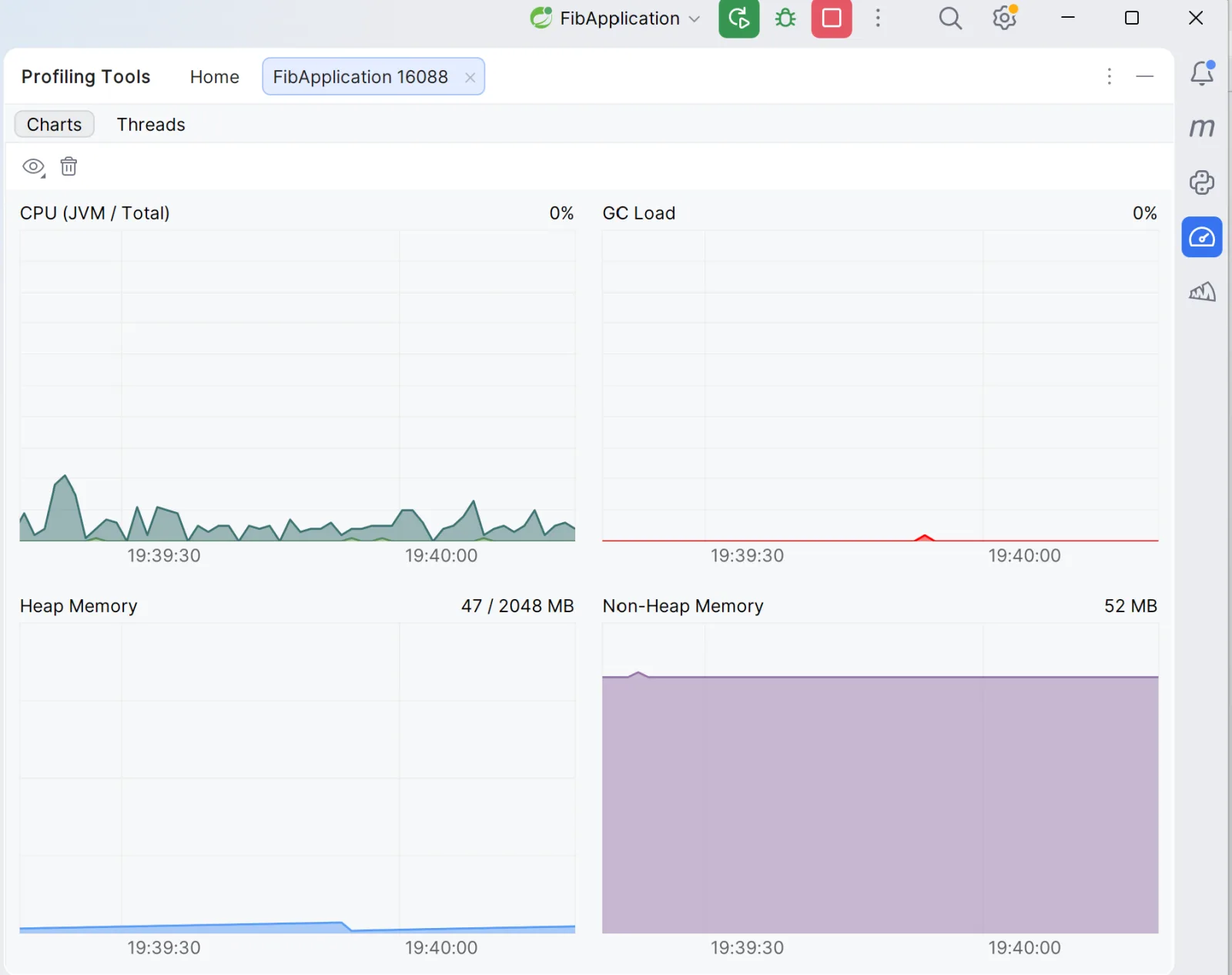
Панель Profiling Tools: графики и потоки выбранного JVM-процесса.
Что поддерживается
| Возможность | Что есть | Редакция |
|---|---|---|
| Список процессов | Все локальные JVM-процессы: запущенные из OpenIDE и из консоли, PID, main class, версия JVM | OpenIDE и Pro |
| Свойства процесса | Вкладки Overview, JVM arguments, System properties: -Xmx, -D-параметры, user.dir, JAVA_HOME | OpenIDE и Pro |
| Подключение | К уже работающему процессу двойным щелчком или к новому через run-конфигурацию | OpenIDE и Pro |
| Графики | CPU (JVM / Total), GC Load, Heap Memory, Non-Heap Memory; диапазоны 60 секунд, 5 минут, всё время | OpenIDE и Pro |
| Потоки | Имя, состояние, CPU Load, Allocated Bytes; фильтр по подстроке имени и по состоянию, сортировка | OpenIDE и Pro |
| Стектрейсы | Для отмеченных потоков, сразу нескольких; щелчок по строке открывает код — свой и платформенный | OpenIDE и Pro |
| Java Profiler | Процент времени на строке кода, чтение JFR-файлов, дерево JFR-событий, дерево вызовов, горячие методы, flame graph | OpenIDE Pro |
| Профилировщик Go | CPU-профиль, Top, Flame Graph, Call Tree, pprof — см. Go | OpenIDE Pro |
От процесса к строке кода
Мониторинг отвечает на вопрос «что приложение делает прямо сейчас»: считает, ждёт внешний сервис или проигрывает процессор соседнему процессу. Порядок работы один и тот же:
- Подключитесь к процессу. Откройте панель Profiling Tools, выберите JVM-процесс в списке и подключитесь двойным щелчком — или запустите приложение из run-конфигурации с мониторингом. Как это сделать и что видно о процессе — Процессы и их свойства.
- Посмотрите CPU. На графике две кривые: загрузка JVM и общая загрузка процессора. Если растёт JVM — ищите горячий поток; если только Total — процессор занят другим процессом. Подробнее — Графики.
- Проверьте память и GC. Heap Memory растёт и падает после сборки мусора — нормально; растёт без спадов — повод подозревать утечку. GC Load показывает, какую долю секунды JVM тратит на сборку. Подробнее — Heap Memory.
- Откройте потоки. Отфильтруйте список по имени (
httpоставит обработчики Tomcat) или по состоянию, отсортируйте по CPU Load. Подробнее — Потоки и стектрейсы. - Снимите стектрейс и перейдите в код. Отметьте поток чекбоксом, щёлкните по строке стектрейса — OpenIDE откроет место, где сейчас находится выполнение. Подробнее — переход из стектрейса в код.
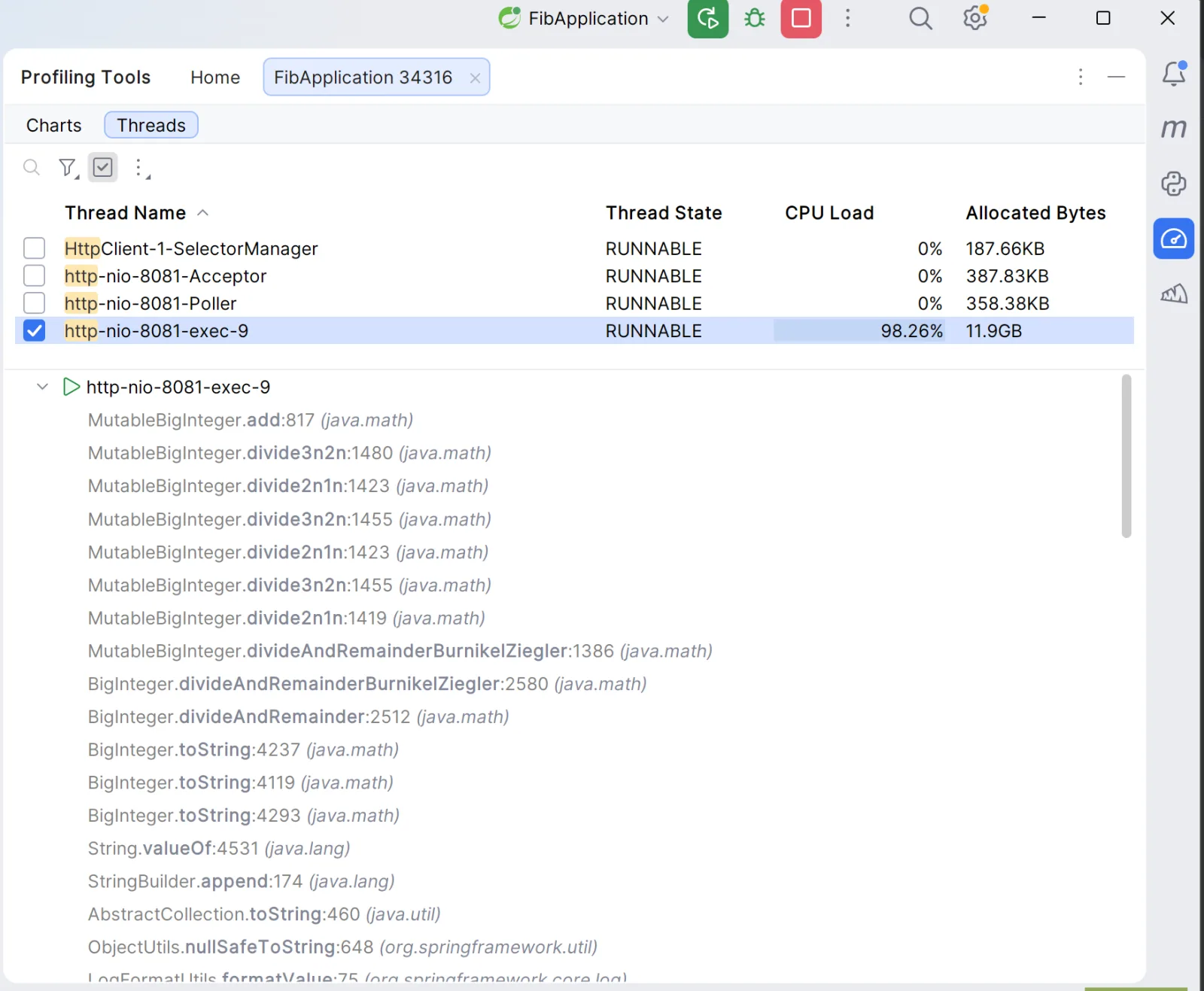
Шаги 4–5: горячий поток найден сортировкой по CPU Load, стектрейс показывает, что ядро занимает преобразование BigInteger в строку.
Разбор реальных случаев по этой схеме — рабочая директория Maven-процесса, чужая нагрузка на процессор, «приложение работает или ждёт» — в типовых ситуациях.
Ограничения
- Процессы в Docker не видны. Плагин показывает JVM-процессы на машине, где запущена IDE; процессы внутри контейнеров в список не попадают.
- Переход в код — для приложений, запущенных из OpenIDE. К процессу из консоли (
java -jar) подключиться можно, но из его стектрейса в исходники IDE не переходит. - Это мониторинг, а не профиль за интервал. Стектрейс — снимок одного момента. Чтобы узнать, какую долю времени занимает метод за весь запрос, нужен Java Profiler из Pro.
Профилировщик Java
Редакция: OpenIDE Pro.
Мониторинг показывает, что происходит сейчас. Профилировщик отвечает, куда уходит время внутри кода. По статье команды Axiom JDK он умеет:
- показывать процент времени, который выполнение проводит на конкретной строке кода;
- читать JFR-файлы;
- строить дерево JFR-событий;
- строить дерево вызовов;
- показывать список горячих методов;
- рисовать flame graph.
Попробовать Pro можно 60 дней бесплатно, сравнение редакций — на странице OpenIDE и OpenIDE Pro.
Профилировщик Go
Редакция: OpenIDE Pro.
Профилировщик Go встроен в плагин Go: запись CPU-профиля через Run with Profiler, виды Top, Flame Graph и Call Tree, переход к исходнику, pprof-дампы и pprof-файлы. Описание с шагами и скриншотами — на странице Go.
Профилирование Python
Редакция: OpenIDE Pro.
Профиль запуска показывается флейм-графом, графики matplotlib и plotly открываются в отдельном окне — см. Графики и профилирование.
Частые вопросы
Профилировщик Java есть в бесплатной OpenIDE?
Мониторинг JVM — процессы, графики CPU, GC и памяти, потоки и стектрейсы с переходом в код — доступен в OpenIDE: плагин Profiling Tools устанавливается из маркетплейса. Полноценный Java Profiler (JFR, дерево вызовов, горячие методы, flame graph) входит в OpenIDE Pro.
Где профайлер, как в IntelliJ IDEA Ultimate? Какие инструменты профилирования Java есть среди плагинов?
С июня 2026 в маркетплейсе есть Profiling Tools. Команда описывала его как инструмент «лёгкого профилирования»: графики CPU и GC, поиск горячих участков кода, встроен в IDE и использует JFR, где это возможно. Полный профилировщик — в Pro.
Плагин видит процессы в Docker?
Нет. Показываются только JVM-процессы на машине, где работает IDE, — запущенные из OpenIDE и из консоли.
Можно подключиться к процессу, который запущен не из IDE?
Да: в списке видны все локальные JVM-процессы, в том числе запущенные командой java -jar. Графики, потоки и стектрейсы для них работают, а переход из стектрейса в исходники — только для приложений, запущенных из OpenIDE.
Поток показывает 98% CPU Load, а на графике JVM почти ноль. Что из этого верно?
Оба значения. CPU Load в списке потоков относится к одному ядру, график — ко всему процессору. На 22 логических ядрах полностью занятое ядро выглядит как 4–5% общей загрузки. Подробнее — CPU Load.
Куча растёт даже у приложения, которое ничего не делает. Это утечка?
Нет. Чтобы отдать метрики, процесс собирает и передаёт данные — это видно как медленный рост Heap Memory с последующим сбросом после сборки мусора. Подозревать утечку стоит, когда кривая растёт без заметных спадов. Подробнее — Heap Memory.
Можно ли открыть JFR-файл или посмотреть flame graph?
В Pro: профилировщик читает JFR-файлы, строит дерево JFR-событий и дерево вызовов, показывает горячие методы и flame graph. В бесплатной OpenIDE — мониторинг без записи профиля.
Как попробовать профилировщик Pro до покупки?
Пробный период OpenIDE Pro — 60 дней без регистрации: как начать и продлить.
Что дальше
- Процессы и их свойства — подключение, вкладки Overview, JVM arguments и System properties.
- Графики — CPU, GC Load, Heap Memory и Non-Heap Memory, временные диапазоны, как их читать.
- Потоки и стектрейсы — состояние потока, CPU Load, Allocated Bytes, фильтры, переход из стектрейса в код.
- Разбор типовых ситуаций — рабочая директория процесса, чужая нагрузка на процессор, «приложение работает или ждёт».
- Java и Kotlin — отладка, сборка, Spring.