Результаты и экспорт
Грид результатов
В таблице результатов доступны сортировка и фильтрация. Можно оставить строки одного пользователя, отсортировать их по времени и увидеть повторяющиеся или выбивающиеся значения, не переписывая SQL.
Значения JSON подсвечиваются прямо в таблице цветами текущей схемы редактора. Подсветка работает во всплывающем предпросмотре и в отдельной панели значения. Предпросмотр открывается под ячейкой и не перекрывает её.
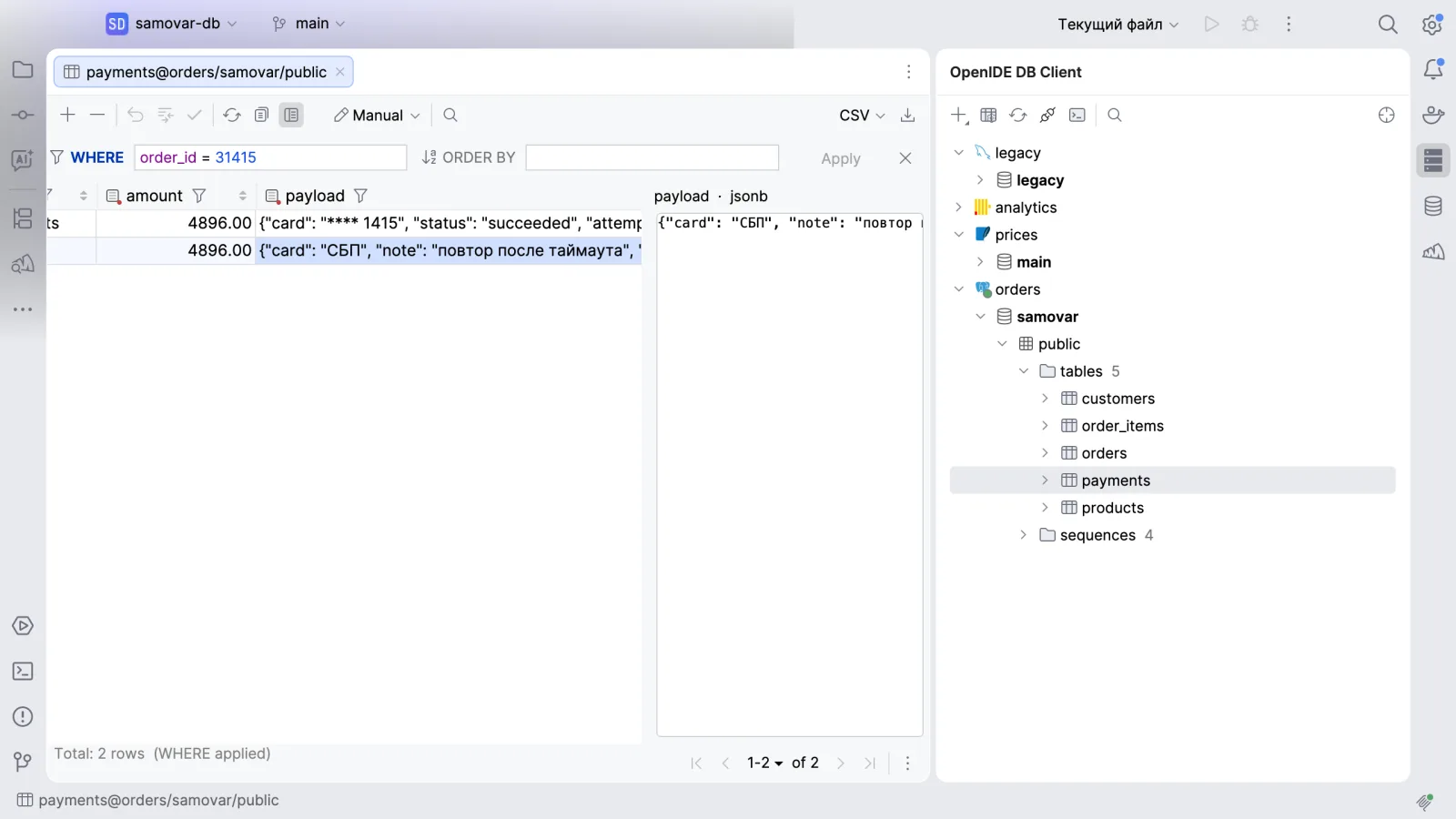
Значение jsonb целиком открывается в панели справа от таблицы.
Редактор таблицы
Двойной клик по таблице в дереве открывает её в редакторе данных. Над таблицей — поля WHERE и ORDER BY: условие и сортировка применяются к таблице без отдельного запроса кнопкой Apply.
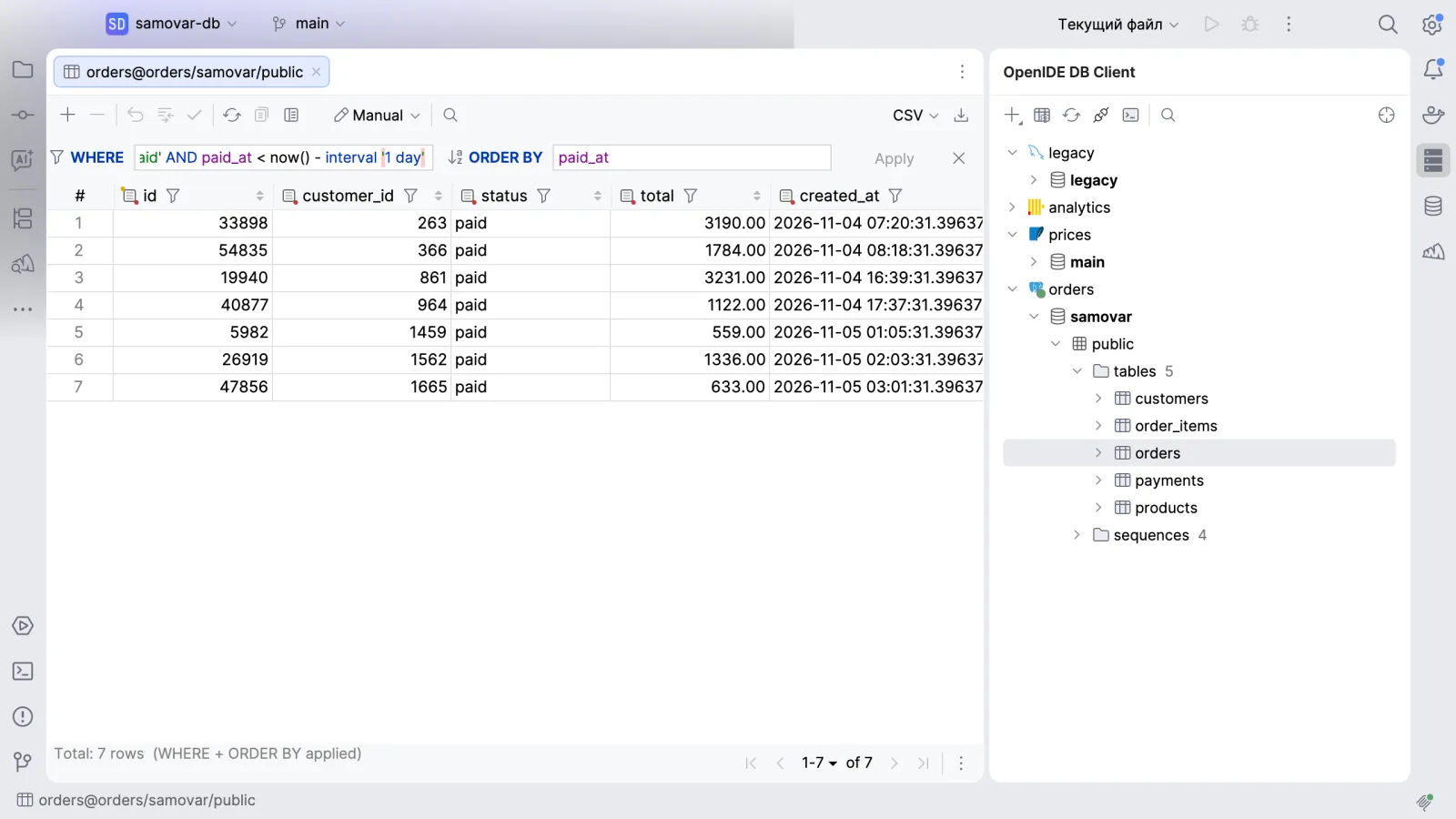
Фильтр и сортировка задаются над таблицей, режим фиксации правок и формат экспорта — на панели инструментов.
Правка данных
Данные можно редактировать прямо в ячейке таблицы, открытой из дерева. По умолчанию включён режим Manual: изменённое значение подсвечивается и уходит в базу только по Commit (галочка на панели инструментов). В том же списке режим переключается на автоматическую фиксацию. Правки во вкладке результата запроса в базу не сохраняются — для правки откройте таблицу из дерева.
Для боевой базы правка в ячейке — операция, требующая тех же прав и той же осторожности, что обычный UPDATE.
Табличный редактор рассчитан на точечные операции. Для массовых изменений лучше написать явный SQL или миграцию: такое изменение можно перечитать, проверить и сохранить в истории проекта.
Импорт из CSV
Данные из CSV-файла загружаются в таблицу пунктом Импорт данных из CSV… контекстного меню в дереве.
Экспорт
Результат запроса или содержимое таблицы выгружается из грида. Формат выбирается в списке рядом с кнопкой экспорта (по умолчанию CSV), затем открывается окно сохранения файла. Доступные форматы:
| Формат | Когда удобен |
|---|---|
| CSV | Таблица или короткий анализ |
| JSON | Передача примера ответа |
| SQL | Повторная загрузка данных |
| XML | Системы, которые ждут этот формат |
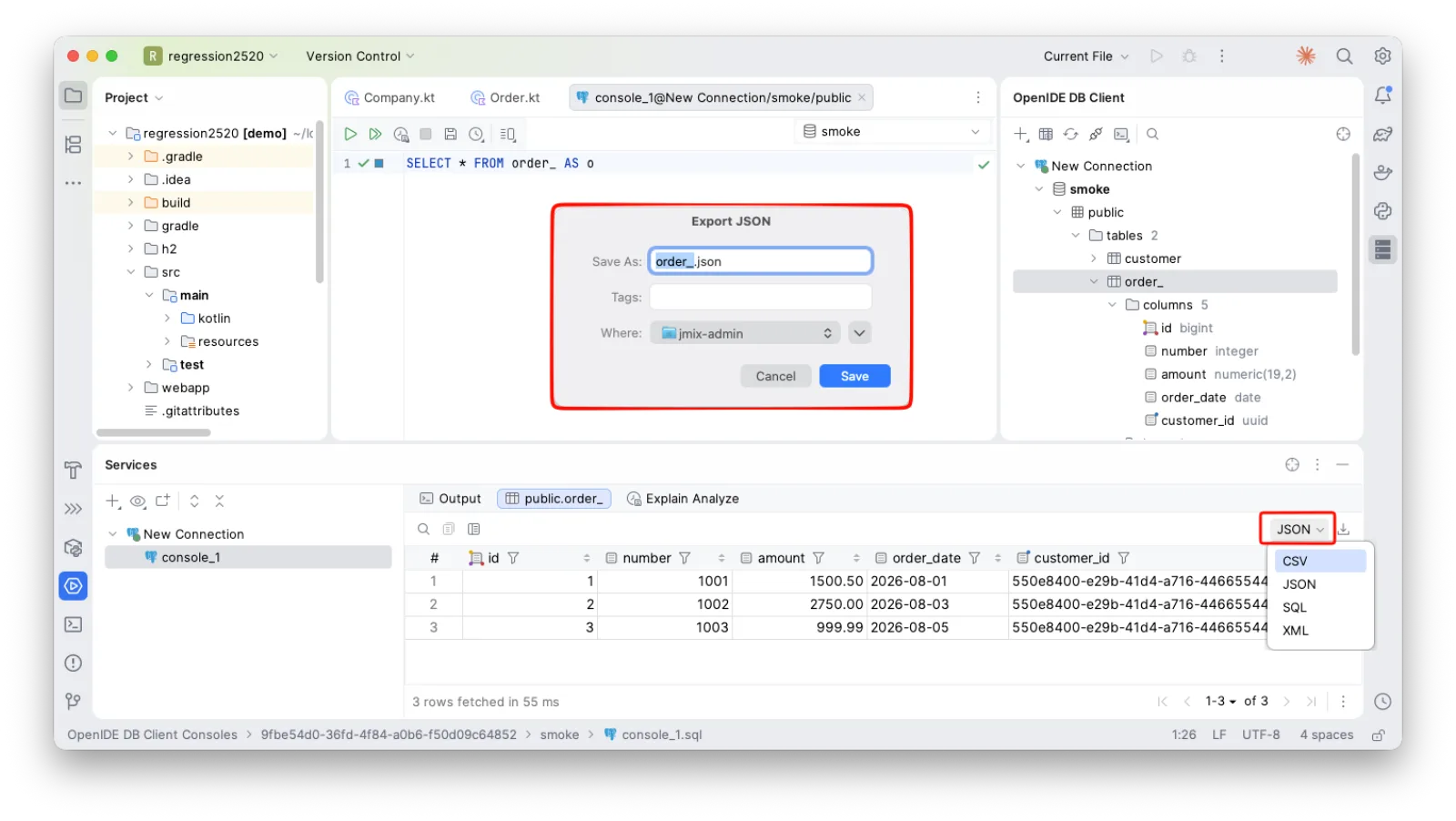
Формат выбирается в правом верхнем углу грида, затем DB-клиент спрашивает имя файла и каталог.
Настройки экспорта запоминаются между запусками, для CSV можно сохранить профиль настроек и использовать его повторно.
Копирование данных
Выделенные строки результата копируются в буфер обмена в CSV, JSON, XML, Markdown или SQL. Markdown удобен, чтобы приложить несколько строк к задаче или описанию merge request: вставляется готовая таблица. SQL пригодится, чтобы перенести пару строк в тестовую базу.
Подтверждение удаления
Чтобы удалить таблицу или базу из дерева, нужно ввести имя объекта. При пакетном удалении OpenIDE просит указать количество объектов.
Несколько таблиц удаляются одним действием. Перед выполнением DB-клиент показывает скрипт удаления, чтобы проверить его состав, и просит отдельное подтверждение. Так временные таблицы после импорта убираются за один раз, а лишняя таблица не попадает в удаление незаметно.
Если такое подтверждение мешает на локальной базе, его можно отключить в Настройки → Инструменты → OpenIDE DB Client → Safety (Settings → Tools → OpenIDE DB Client → Safety).