SQL-редактор
SQL-консоль
Консоль создаётся для выбранного подключения. В ней можно задать базу и схему, в контексте которых выполняется запрос. Это нужно, когда в одном подключении несколько схем с одинаковыми именами таблиц.
Консоли видны в окне «Проект» в разделе «Черновики и консоли» → OpenIDE DB Client Consoles.
Автодополнение по реальной схеме
OpenIDE знает структуру подключённой базы и использует её в подсказках. После FROM предлагаются реальные таблицы, после обращения к таблице — её колонки.
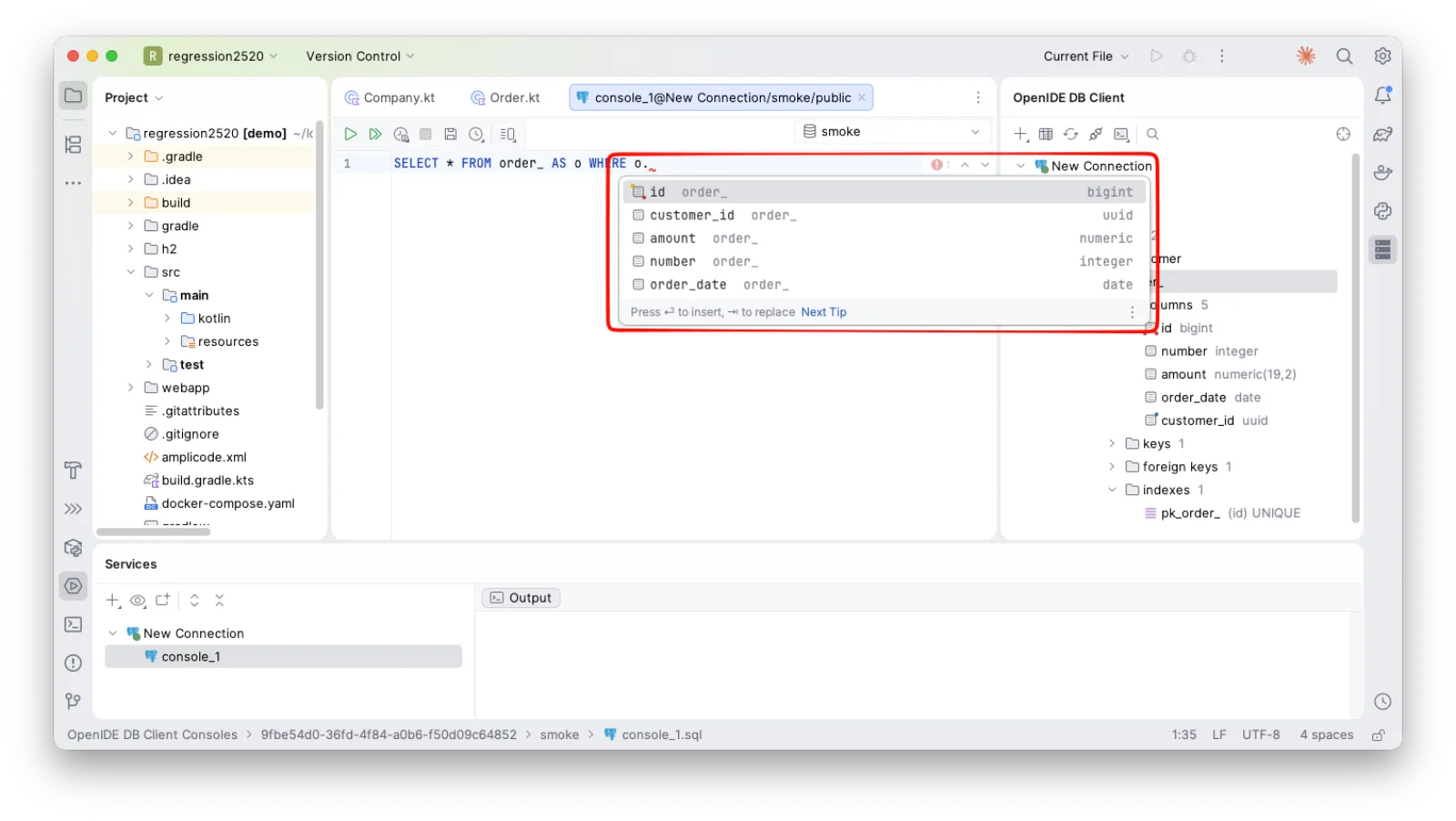
После обращения к таблице автодополнение предлагает её колонки с типами — данные берутся из подключённой базы.
Точность автодополнения в сложных запросах:
- коррелированные подзапросы видят таблицы и столбцы внешнего запроса;
- имена CTE предлагаются внутри подзапросов
INSERT,UPDATE,DELETEиMERGE; - если тело CTE содержит DML с
RETURNING, перечисленные там поля становятся его списком столбцов и попадают в подсказки дальше по запросу.
Опечатки и ошибки синтаксиса подсвечиваются до выполнения. В версии 0.0.22 для PostgreSQL, ClickHouse и SQLite стало меньше ложных ошибок и больше подсказок.
В OpenIDE без Pro DB-клиент разбирает запросы как Generic SQL. Конструкции конкретной СУБД, например WITH в PostgreSQL,
могут подсвечиваться как ошибка. Полная поддержка диалектов — в OpenIDE Pro.
Выполнение запросов
Ctrl+Enter (на macOS Cmd+Enter) выполняет запрос под курсором. Если выделено несколько запросов, DB-клиент выполнит их по очереди, результат каждого откроется в отдельной вкладке.
Вложенный запрос под курсором можно выполнить отдельно от внешнего. Функции и процедуры выполняются целиком.
Результат открывается в таблице под редактором, поэтому текст SQL и полученные строки остаются в одном контексте.
Запросы с параметрами
Вместо значения, которое меняется от запуска к запуску, в запрос ставится параметр. При выполнении DB-клиент просит ввести значение и показывает итоговый запрос, который уйдёт в базу. Текст запроса при этом не меняется: тот же файл выполняется, например, для любого покупателя, и зашитый номер не нужно возвращать перед коммитом.
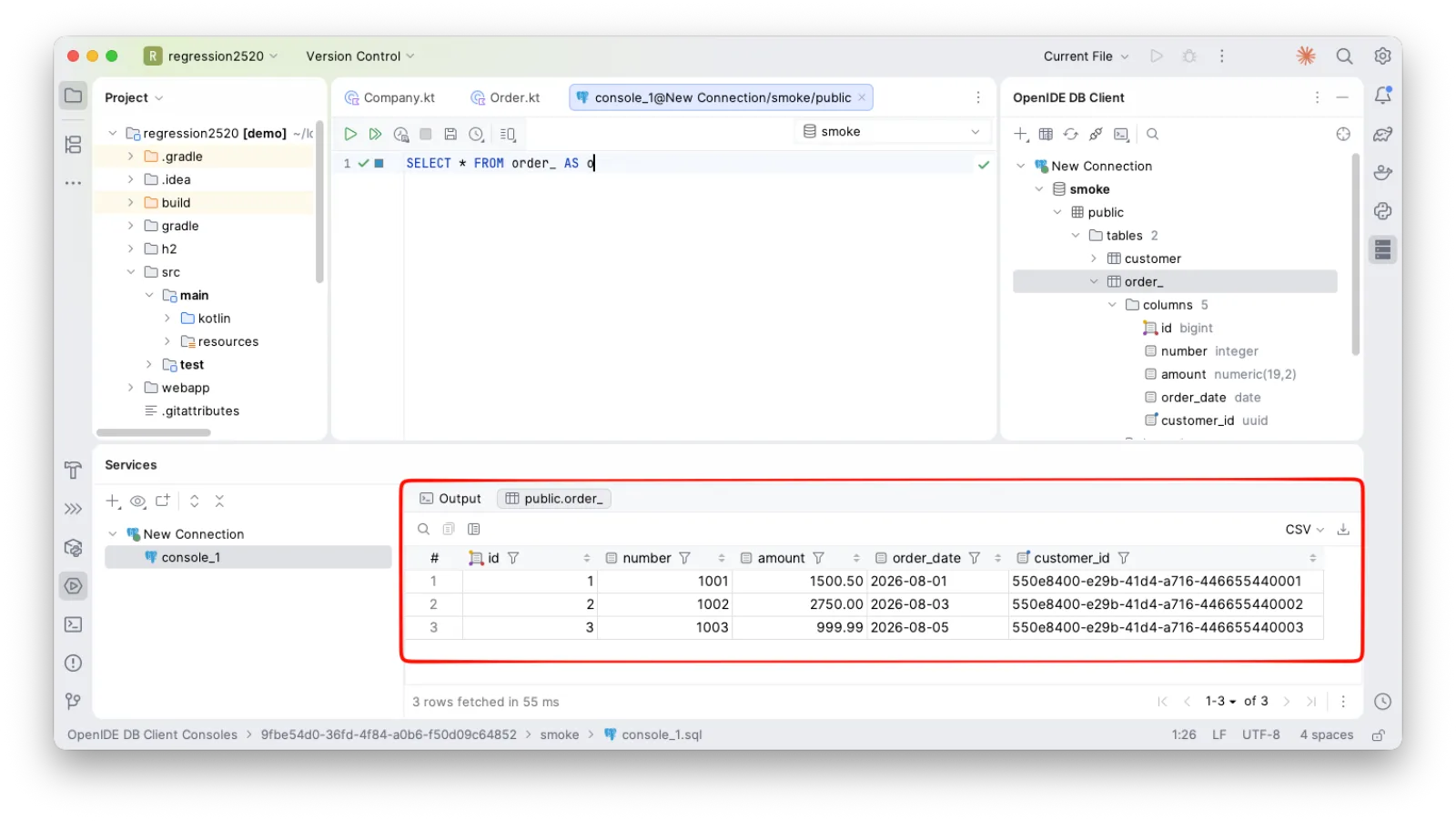
Результат открывается вкладкой в панели Services под редактором. Внизу видно число полученных строк и время выполнения.
SQL-файлы проекта
Файлы .sql из репозитория открываются в том же редакторе. Пока файл не связан с базой, над ним висит баннер «Этот
SQL-файл не связан с базой данных». Ссылка Связать с соединением и базой… в баннере привязывает файл к подключению,
после чего запросы выполняются прямо из файла. Ошибки синтаксиса подсвечиваются и без привязки.
Файлы .pgsql, .mysql и файлы объектов Oracle открываются в соответствующем диалекте.
EXPLAIN
Запрос можно передать в EXPLAIN. План показывается деревом: видны последовательность операций, сканирование таблиц и узлы, на которых стоит искать проблему. Копировать SQL в другой клиент ради плана не нужно.
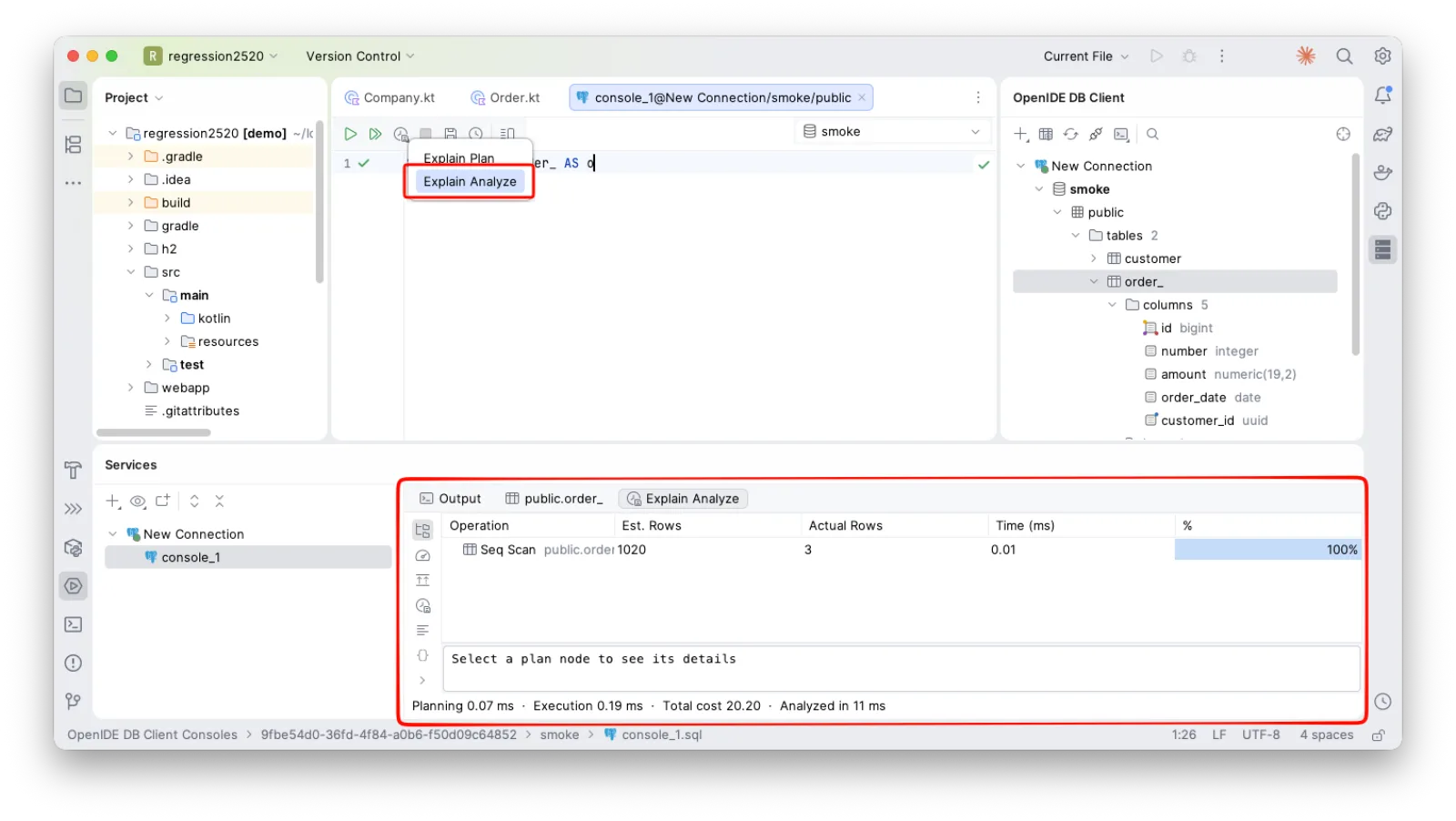
Запрос передаётся в план из панели инструментов консоли: Explain Plan или Explain Analyze.
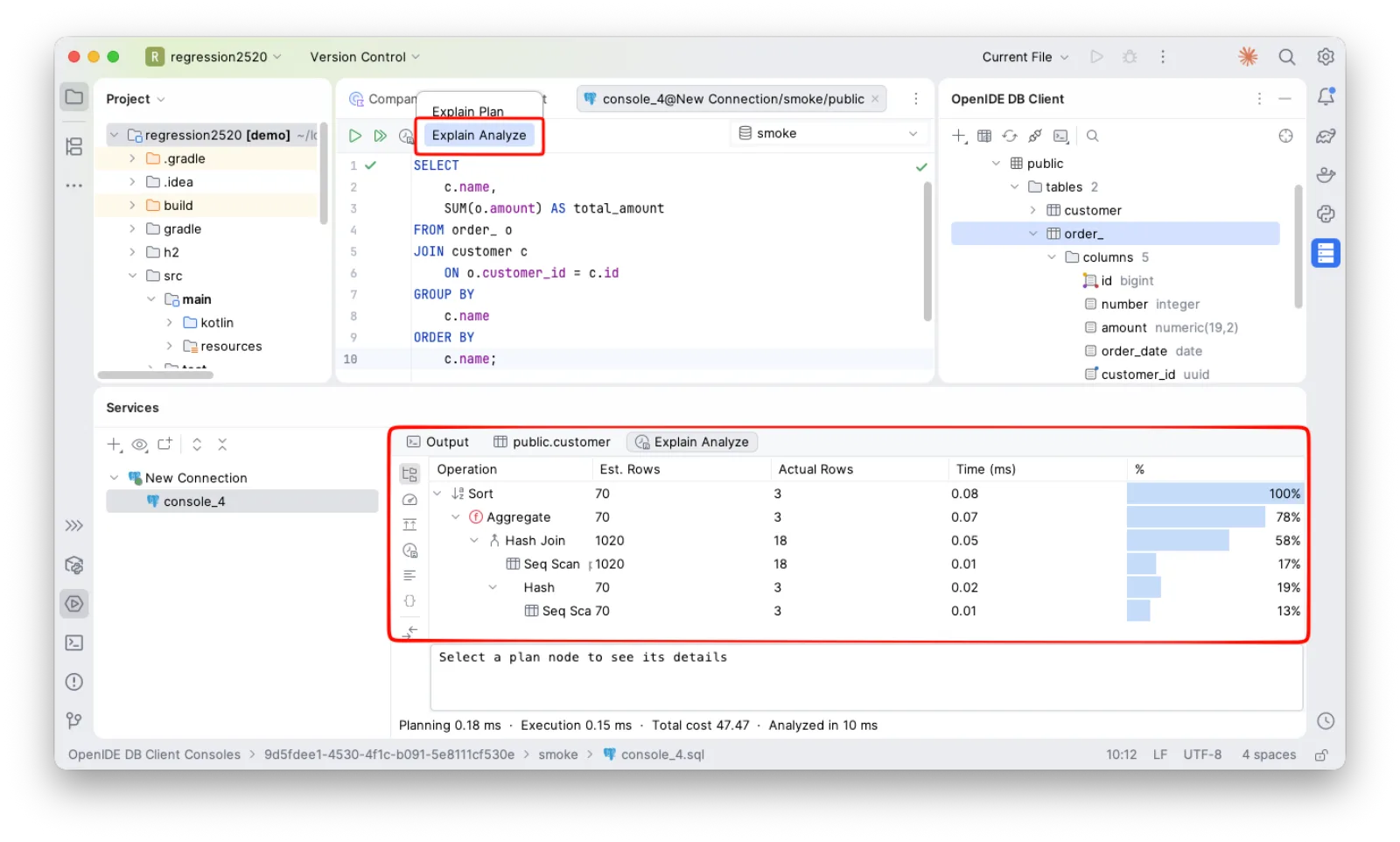
Для запроса с JOIN и агрегацией план разворачивается деревом: видны узлы, расхождение оценки и факта по строкам и доля времени каждого узла.
EXPLAIN показывает, где запрос тратит время. Дальше нужно проверить селективность условия, посмотреть существующие индексы и сопоставить план с запросом из кода.