Потоки и стектрейсы
Вкладка Threads показывает список потоков приложения. У обычного Spring-сервиса их столько, что на экран они помещаются с трудом, — поэтому список фильтруется и сортируется по колонкам.
| Колонка | Что показывает |
|---|---|
| Thread Name | Имя потока |
| Thread State | Состояние потока |
| CPU Load | Загрузка процессора потоком |
| Allocated Bytes | Объём памяти, выделенный потоком |
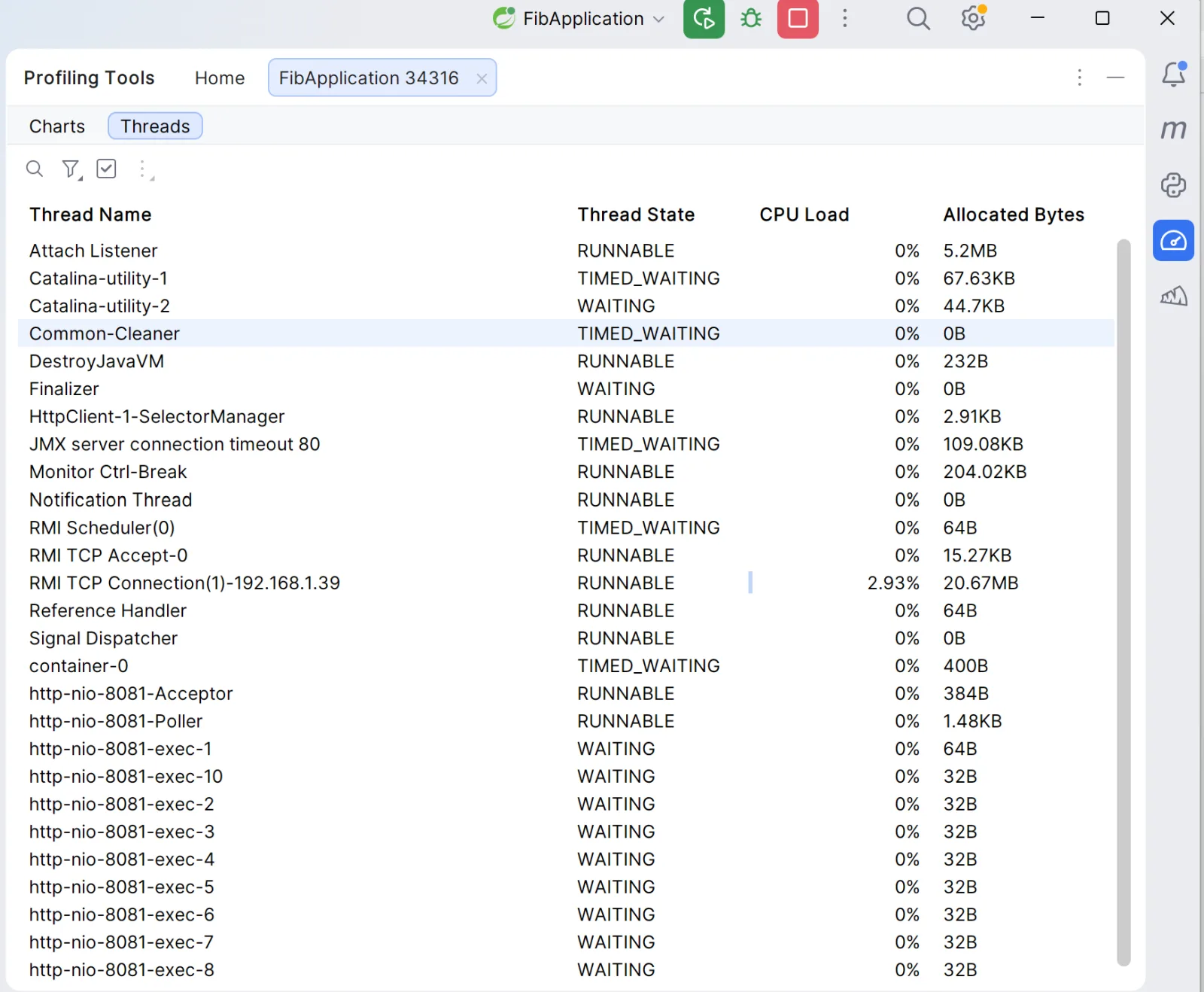
Список потоков обычного Spring-приложения. Почти все в ожидании, работает один служебный поток.
Имя потока
По имени понятно, кто создал поток. Потоки вида http-nio-8081-exec-* создаёт встроенный Tomcat — в них выполняются обработчики HTTP-запросов, то есть методы контроллеров.
Собственным потокам стоит давать понятные имена: при диагностике это экономит больше времени, чем кажется при написании кода.
Состояние потока
В Java поток бывает в одном из состояний: NEW, RUNNABLE, BLOCKED, WAITING, TIMED_WAITING, TERMINATED. В списке вы увидите не все: NEW — это состояние до запуска, TERMINATED — после завершения, такие потоки в рабочий список не попадают.
WAITING само по себе не значит, что приложение простаивает: обработчик может ждать ответ базы или соседнего сервиса. Чем ожидание задачи отличается от ожидания ответа — в разборе типовых ситуаций.
CPU Load
Проценты в колонке относятся к одному ядру: поток не выполняет вычисления сразу на нескольких. Если за секунду поток полсекунды считал, а полсекунды ждал ответа базы, его CPU Load будет около 50%.
Отсюда ситуация, которая сначала выглядит странно: в списке поток показывает 3%, а на графике CPU линия JVM почти прижата к нулю. Это одно и то же: 3% одного ядра из двух десятков — меньше процента общей загрузки.
Allocated Bytes
Сколько памяти поток выделил за всё время — а не сколько объектов у него живо сейчас. Показатель только растёт: после создания объект теряет связь с породившим его потоком, и узнать, сколько таких объектов уже собрано, нельзя.
Поэтому у служебных потоков, работающих всё время жизни приложения, значение постоянно увеличивается — это не признак проблемы. Чтобы найти поток, который активно создаёт объекты, сравнивайте прирост за одинаковые интервалы под одинаковой нагрузкой.
Фильтры
По имени. Щёлкните по увеличительному стеклу над списком (Filter By Name, Ctrl+F): заголовок колонки Thread Name сменится полем ввода. Введённая подстрока отфильтрует список — например, http оставит потоки встроенного Tomcat.
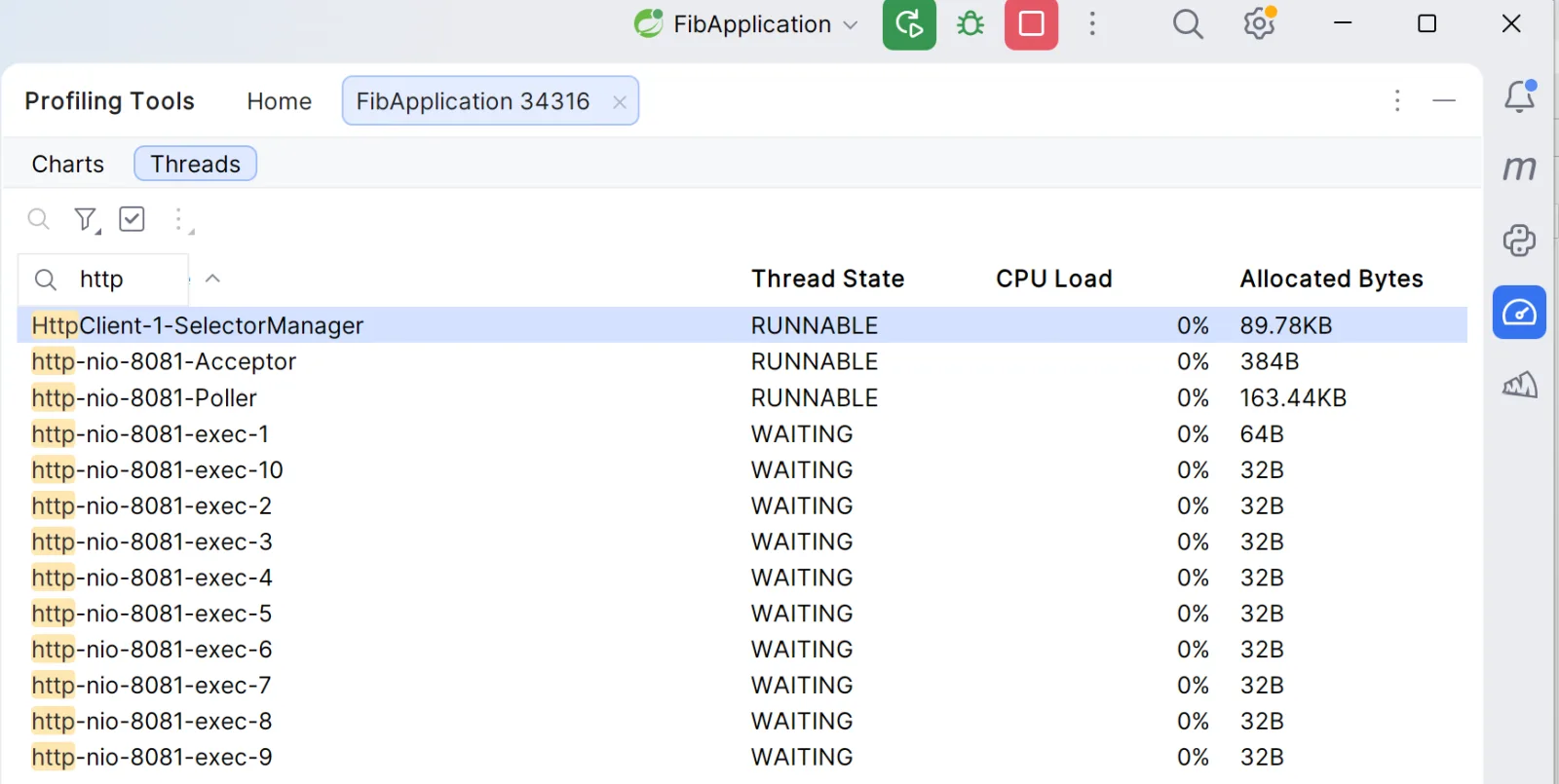
Фильтр по подстроке: остались только потоки, созданные Tomcat и HTTP-клиентом.
По состоянию. Иконка фильтра справа от увеличительного стекла оставляет потоки в выбранных состояниях.
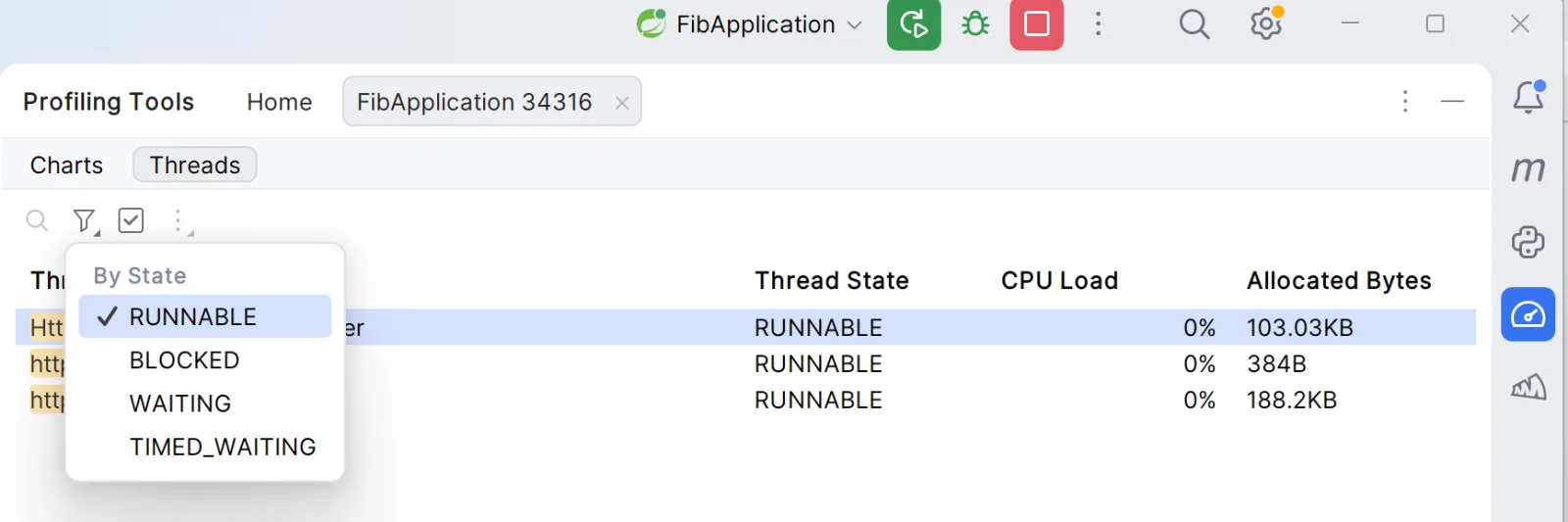
В меню фильтра четыре состояния: NEW и TERMINATED в нём нет.
Стектрейс потока
- Щёлкните по иконке чекбокса справа от иконки фильтра (
Enable Thread Selection) — рядом с каждым потоком появится чекбокс. - Отметьте потоки, стектрейсы которых хотите посмотреть.
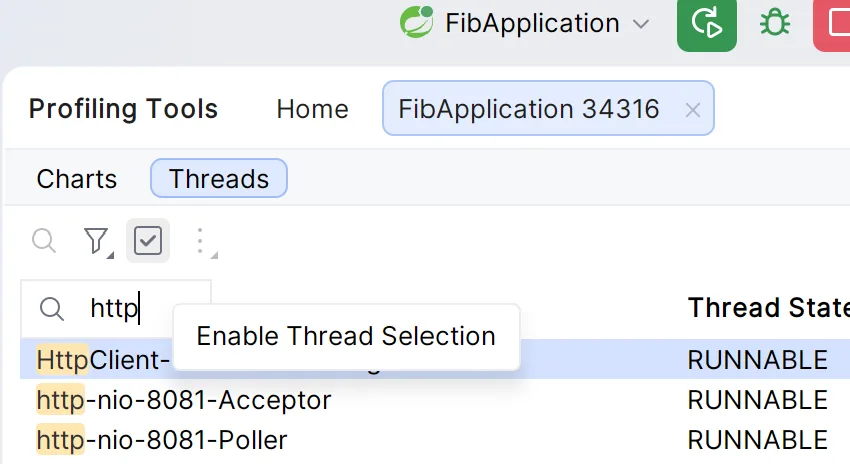
Иконка чекбокса включает выбор потоков; фильтр по имени при этом продолжает работать.
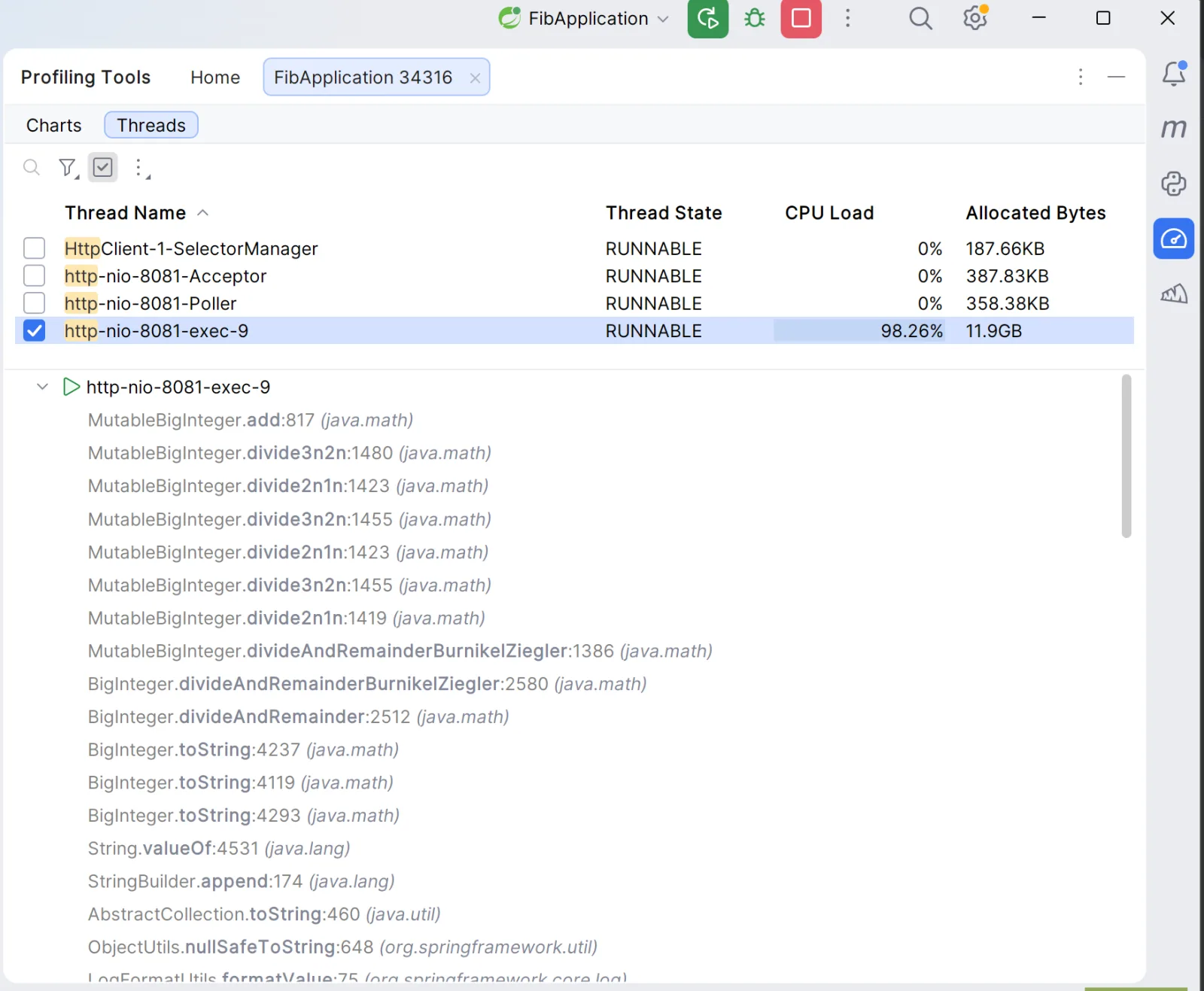
Тот самый случай: метода контроллера в стектрейсе нет, ядро занимает преобразование BigInteger в строку.
Смотреть можно сразу несколько выбранных потоков, а не весь thread dump целиком.
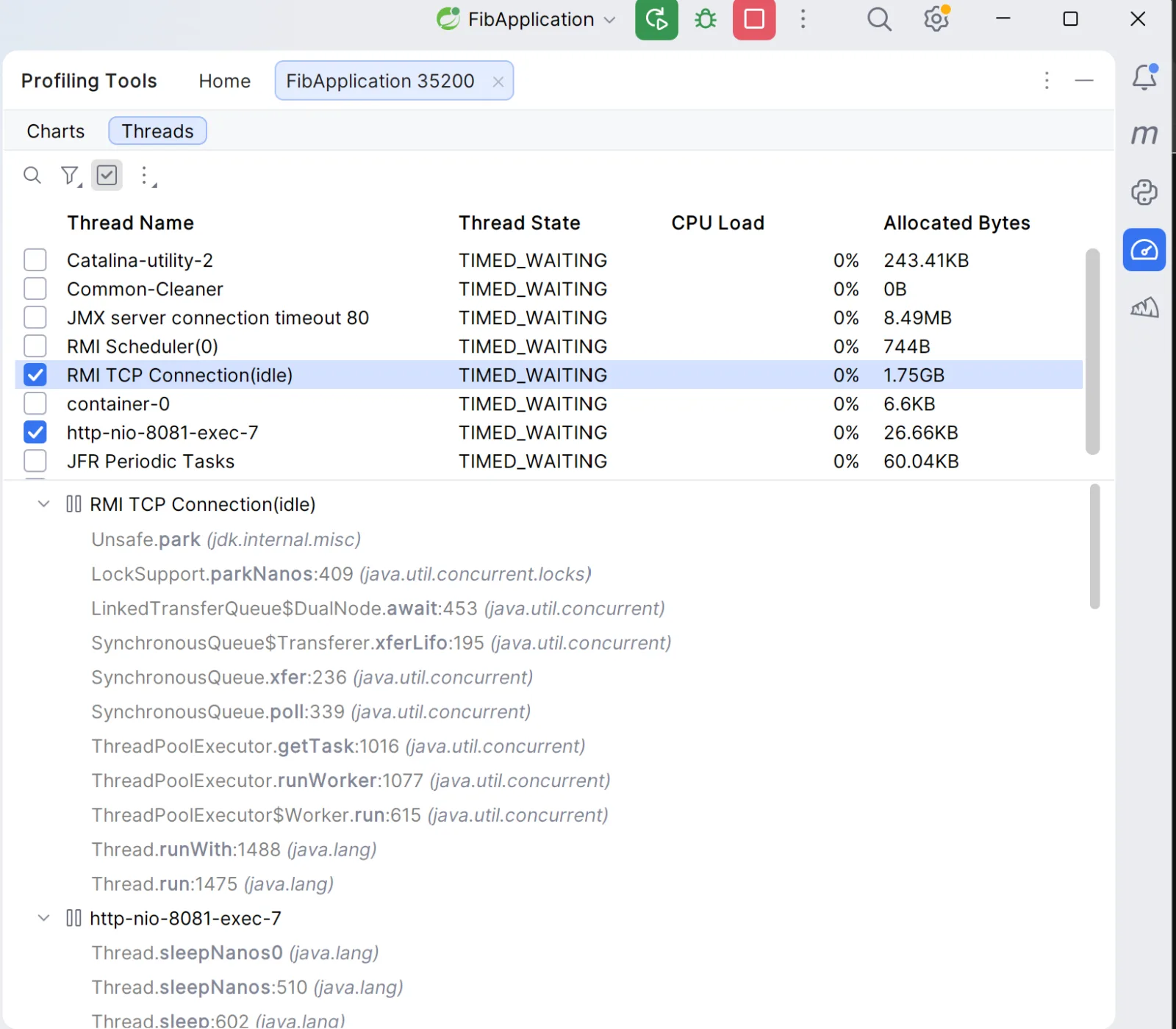
Два отмеченных потока — два стектрейса подряд, без полного thread dump.
Стектрейс не всегда содержит то, что вы ожидаете. Если эндпоинт считает первые 100 тысяч чисел Фибоначчи и отдаёт их массивом JSON, метода контроллера в стектрейсе может не оказаться: числа генерируются быстро, а ядро почти на 100% занимает сериализация списка BigInteger в JSON. Стектрейс — снимок одного момента; какую долю всего запроса занимает сериализация, покажет только профиль за интервал — Java Profiler в Pro.
Переход из стектрейса в код
Щелчок по строке стектрейса открывает это место в редакторе. Переходить можно не только по своему коду, но и по коду платформы — он открыт.
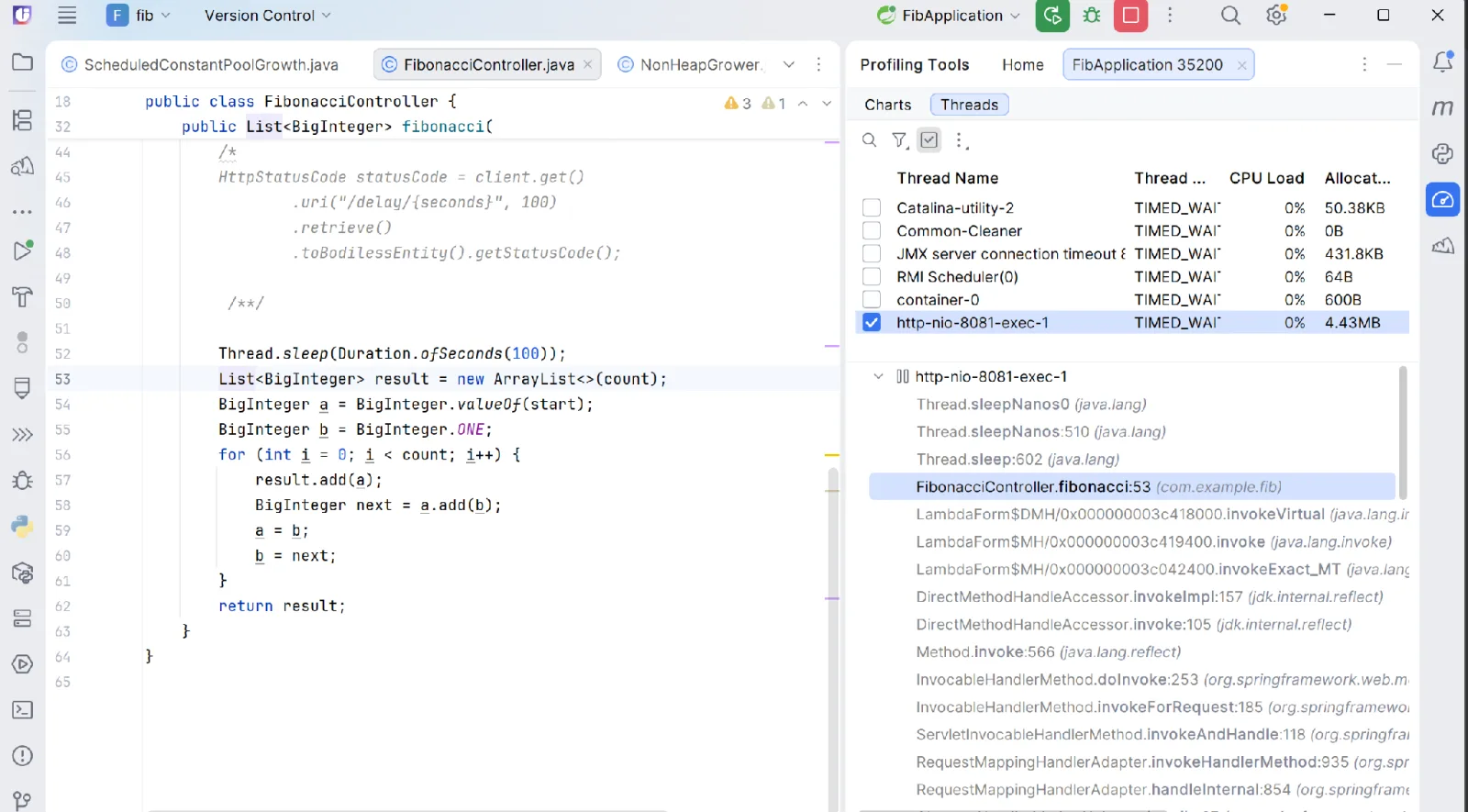
Строка стектрейса и строка кода — одно и то же место.
Переход работает для приложений, запущенных из OpenIDE (см. Процессы). Чтобы потренироваться, проще всего задержать выполнение внутри метода контроллера вызовом Thread.sleep(): поток перейдёт в TIMED_WAITING и легко найдётся в списке.
Заявлено в планах
В статье-источнике названы три возможности, которых в списке потоков пока нет: отображение используемого сборщика мусора, копирование стектрейсов всех отмеченных потоков сразу и раскрытие стектрейсов отмеченных потоков для просмотра. Сроков нет.
Что дальше
- Разбор типовых ситуаций — приложение работает или ждёт; поток ждёт задачу или ответ сервиса.
- Графики — как CPU Load потока соотносится с графиком CPU процесса.
- Профилировщик Java — когда снимка стектрейса мало.