Процессы и их свойства
Плагин видит все JVM-процессы, запущенные на машине: и те, что стартовали из OpenIDE, и те, что запущены из консоли командой java -jar. Процессы внутри Docker плагин не показывает.
Работать удобнее с приложением, запущенным из OpenIDE: из его стектрейса открывается нужная строка исходного кода.
Как подключиться
- Откройте панель Profiling Tools в правом верхнем углу IDE.
- Выберите процесс в списке — под списком появится информация о нём.
- Подключитесь к процессу двойным щелчком: откроется вкладка с графиками и потоками.
Чтобы запустить новое приложение сразу с мониторингом, в правом верхнем углу IDE выберите More Actions → Start Monitoring — приложение стартует из run-конфигурации и появится в списке.
В списке видно имя Java-приложения и PID. Одно и то же приложение, запущенное двумя способами, различается именно так: com.example.fib.FibApplication — запуск из IDE, fib-0.0.1-SNAPSHOT.jar — запуск из консоли.
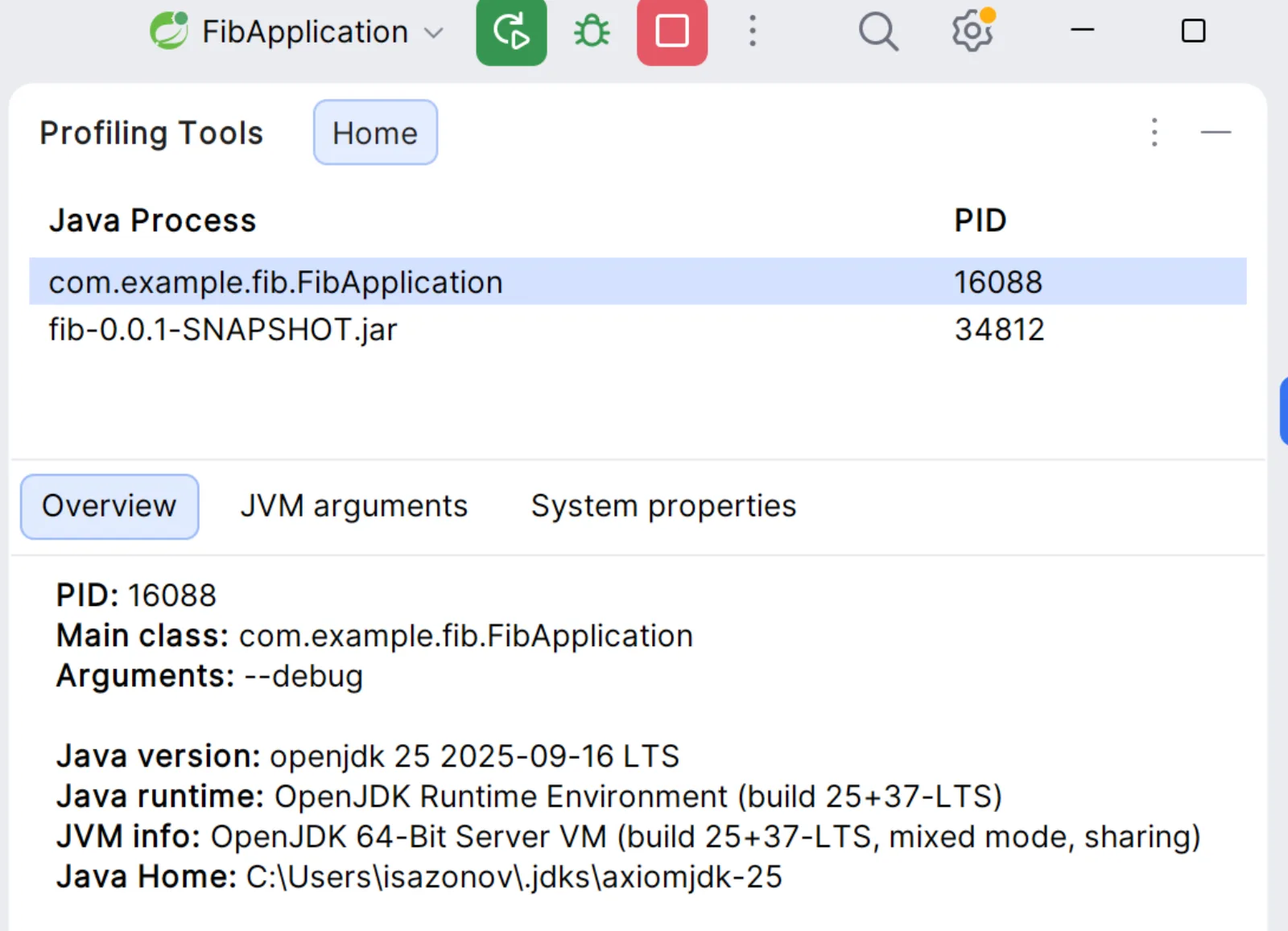
Одно приложение запущено дважды: сверху — из OpenIDE, снизу — из консоли командой java -jar. Под списком — вкладка Overview с базовой информацией о выбранном процессе.
Overview
| Поле | Что показывает |
|---|---|
| PID | Идентификатор процесса в операционной системе |
| Main class | Главный класс приложения |
| Arguments | Аргументы приложения — не JVM. В примере сервису передан -debug для подробных логов |
| Java version | Версия JDK |
| Java runtime | Версия Java-рантайма |
| JVM info | Информация о JVM |
| Java Home | Директория JDK, то есть JAVA_HOME |
JVM arguments
На соседней вкладке — аргументы JVM. Здесь видно фактические значения, с которыми процесс стартовал:
-Xmx2g— максимальный размер кучи, в примере 2 ГБ;-Xms1g— сколько памяти резервируется под кучу при старте;- аргументы вида
-D, например-Dfile.encoding,-Dsun.stdout.encoding,-Dsun.stderr.encoding.
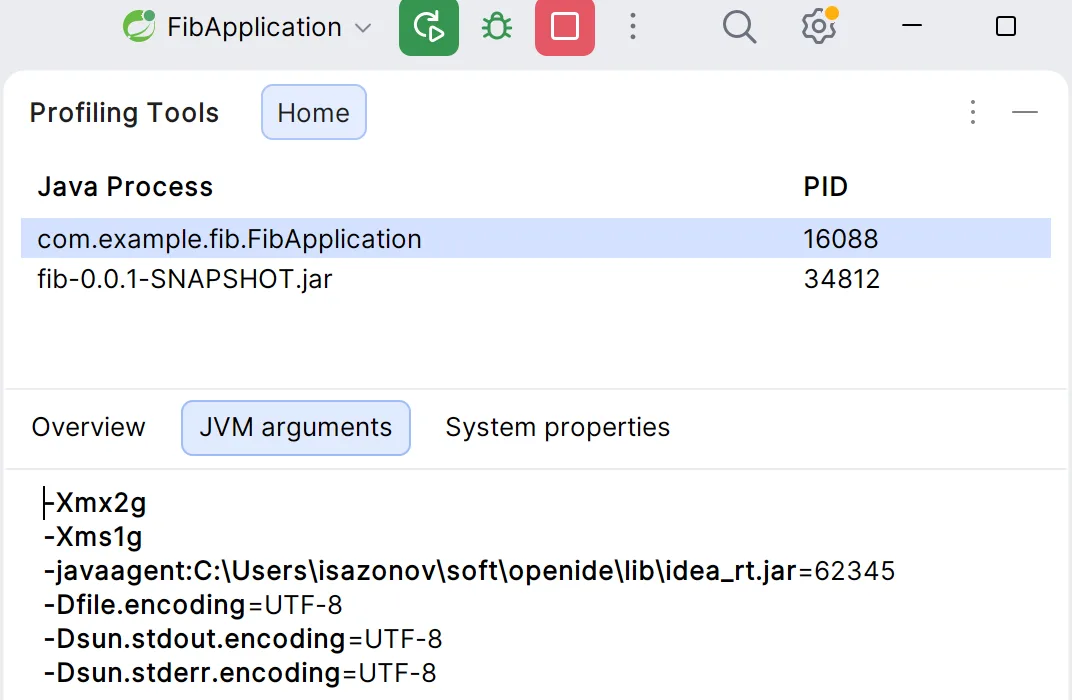
Аргументы JVM показаны в том виде, в каком их получил процесс.
System properties
Вкладка со списком системных свойств текущей JVM. Здесь и свойства, которые можно задать самому (java.vm.compressedOopsMode), и неизменяемые, встроенные при сборке JVM (java.vm.vendor).
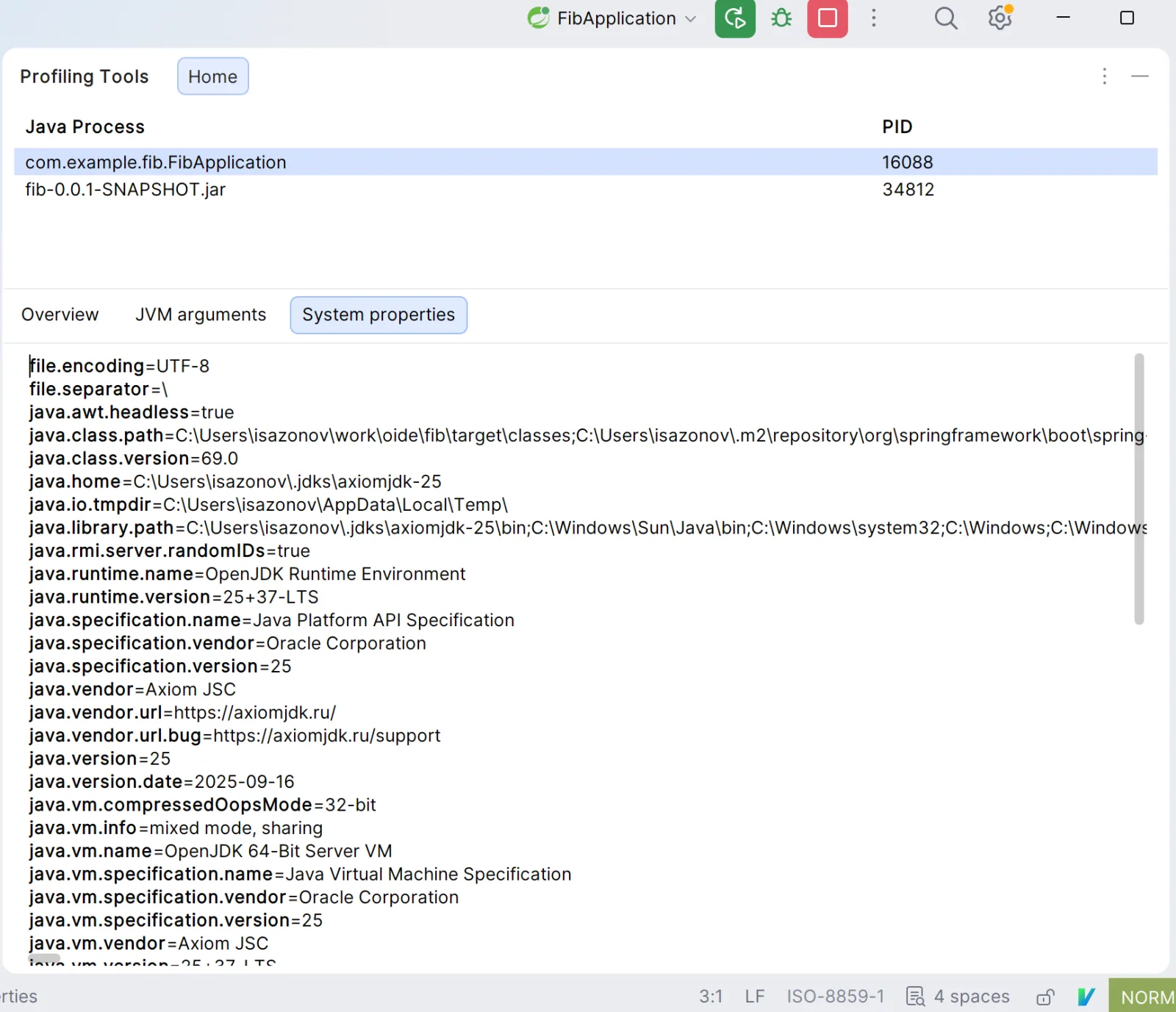
Системные свойства процесса целиком: от кодировок до вендора JVM.
Вопрос «с какими аргументами реально стартовал процесс и какой JAVA_HOME он использует» закрывается за один щелчок, а не сбором данных по логам и конфигурациям запуска. Это помогает, когда из терминала приложение работает, а из IDE ведёт себя иначе. Пример разбора — рабочая директория процесса.
Что дальше
- Графики — что показывают CPU, GC Load, Heap и Non-Heap Memory после подключения.
- Потоки и стектрейсы — чем заняты потоки подключённого процесса.
- Разбор типовых ситуаций — рабочая директория Maven-процессов по
user.dir.